


LONDON (IT BOLTWISE) – Windows 11 wirkt modern, frisst aber je nach Hardware spürbar Rechenleistung durch Transparenz- und Glaseffekte. Wer „Fluent Design“ über die Einstellungen reduziert, kann die Bedienung auf älteren PCs und Laptops oft fühlbar flüssiger machen. Zusätzlich helfen abgeschaltete Animationseffekte und weniger Programme im Autostart, damit das System schneller reagiert. Bei aktuellen Gaming-PCs ist der Effekt meist kleiner, bei Mini-PCs oder älteren Geräten dagegen oft deutlich.
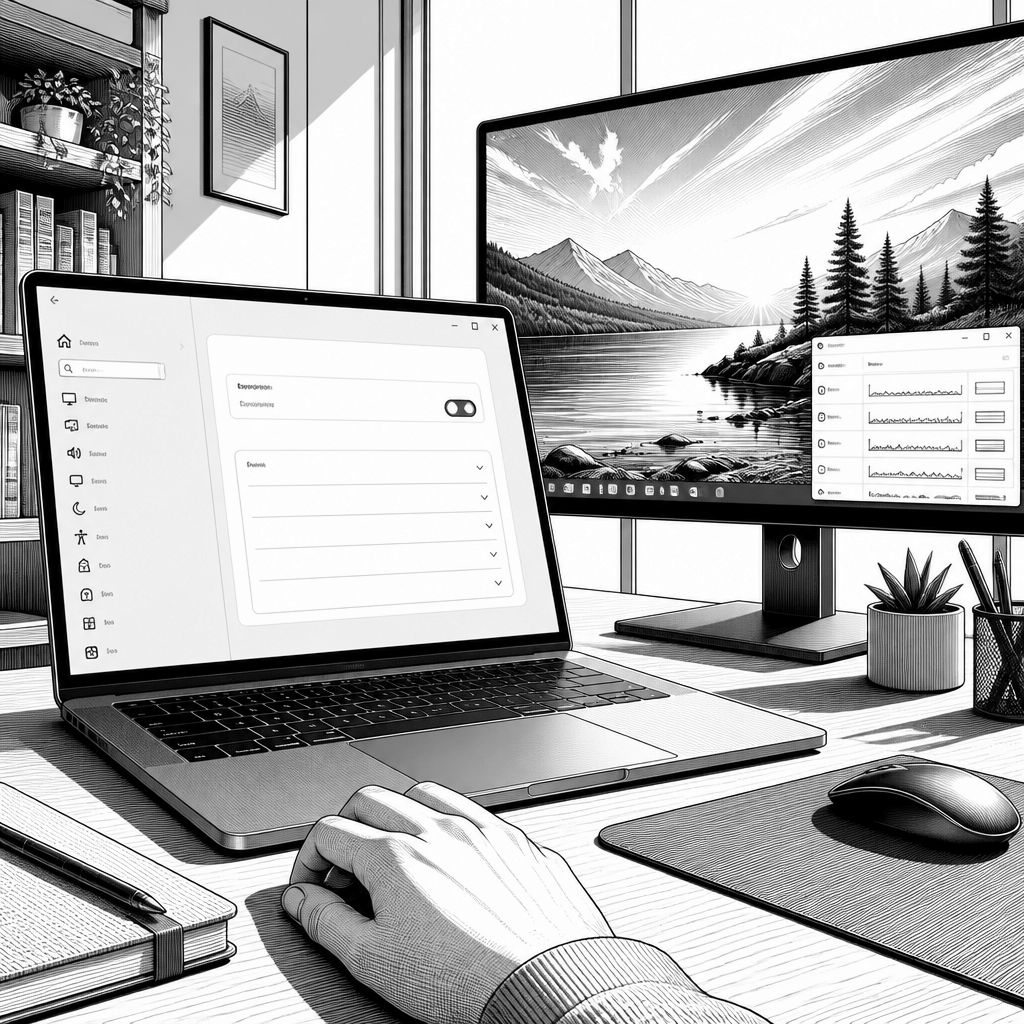
Windows 11 setzt stark auf das „Fluent Design“ mit flüssigen Animationen und transparenten Menüs. Das ist nicht nur eine Frage des Geschmacks: Bestimmte Render-Effekte – etwa das, was in der Microsoft-Dokumentation als Acrylic-Material beschrieben wird – können auf älteren PCs oder Laptops die Systemleistung spürbar belasten. Gerade bei Geräten mit knapperer GPU-Ressource oder älteren Energiesparprofilen macht sich das häufig als zäheres Scrollen, kurz verzögertes Öffnen von Fenstern oder allgemein „weniger direkt“ wirkende Interaktionen bemerkbar.
Den größten Hebel nennen viele Nutzer erfahrungsgemäß Transparenzeffekte: In den Windows-Einstellungen lässt sich der Schalter bei „Transparenzeffekte“ deaktivieren. Praktisch bedeutet das: Mit Win + I öffnen Sie die Einstellungen, wechseln zu Personalisierung > Farben (alternativ ist der Weg über Barrierefreiheit > Visuelle Effekte möglich) und schalten Transparenz aus. Die Oberfläche wirkt danach weniger „gläsern“, dafür entfallen Ressourcen, die das Echtzeit-Rendering solcher Effekte benötigen. Auf schwächerer Hardware kann das dazu führen, dass sich Mausbewegungen und Fensterwechsel insgesamt gleichmäßiger anfühlen.
Noch einen Schritt weiter geht die Option, Animationen zu reduzieren. Unter Einstellungen > Barrierefreiheit > Visuelle Effekte können Sie die Animationseffekte abschalten. Windows verzichtet dann beispielsweise auf animierte Übergänge beim Öffnen, Minimieren oder Verschieben von Fenstern sowie auf weitere Bewegungseffekte in der Oberfläche. Das klingt nach Kosmetik, verändert aber die wahrgenommene Latenz: Wenn die GUI nicht jedes Mal Zwischenschritte animiert, werden Aktionen oft „sofort“ sichtbar. Besonders bei Systemen, die ohnehin schon unter Last stehen, kann das die Bedienung spürbar direkter machen, weil weniger Rechenarbeit in die Darstellung fließt.
Für den nächsten Optimierungsblock lohnt sich der klassische Weg über die Systemsteuerung. Suchen Sie nach „Darstellung und Leistung von Windows anpassen“ und öffnen Sie den entsprechenden Eintrag. Im Reiter „Visuelle Effekte“ wählen Sie „Für optimale Leistung anpassen“; Windows schaltet daraufhin mehrere Animationen und optische Effekte ab. Wichtig ist hier die Erwartungshaltung: Der Effekt ist kein Zaubertrick, aber er reduziert die Menge an grafischen Features, die im Alltag parallel zu Apps und Hintergrundprozessen laufen. Gerade auf älteren Laptops, Tablet-nahen Geräten oder kleinen Desktop-PCs kann das dennoch zu einer spürbar flüssigeren Interaktion führen.
Tempo kostet außerdem Zeit beim Start. Wenn Windows 11 beim Hochfahren oder direkt nach der Anmeldung träge wirkt, ist der Autostart häufig ein Mitspieler. Öffnen Sie dazu den Task-Manager mit Strg + Umschalt + Esc und wechseln Sie zu „Autostart von Apps“. Nicht benötigte Programme können Sie dort deaktivieren, sodass Windows sie beim Start nicht mehr automatisch lädt. Das bringt einen anderen Effekt als das Abschalten von Visuals: Sie reduzieren nicht nur die Darstellungslast, sondern auch CPU-, RAM- und Storage-Aktivität in den ersten Minuten nach dem Boot – ein typischer Grund, warum sich „nach dem Login“ alles erstmal zäh anfühlt.
Abschließend gilt: Auf modernen Gaming-PCs fällt der Nutzen solcher UI-Abschaltungen häufig weniger stark ins Gewicht, weil die Hardware die Effekte meist problemlos mitträgt. Bei älteren Systemen oder Geräten wie Mini-PCs und energieoptimierten Laptops kann es dagegen einen Unterschied machen, weil dort GPU- und Performance-Headroom schneller erschöpft sind. Wer die Änderungen kombiniert – Transparenz aus, Animationen aus, visuelle Effekte auf maximale Leistung und den Autostart aufgeräumt – bekommt in der Praxis oft genau das, was viele nach einem „gefühlten“ Systemupgrade suchen: weniger visuelle Rechenarbeit im Vordergrund und eine deutlich direktere Bedienbarkeit im Alltag.


💳 Amazon-Kreditkarte mit 2.000 Euro Limit bestellen!
🔥 Heutige Hot Deals bei Amazon: Bis zu 80% Rabatte!
🎉 Amazon Haul-Store für absolute Schnäppchenjäger!

- ★ 23-stufiges KI-Go-Training – Für Spieler mit Grundkenntnissen der Regeln – Entwickelt als intelligenter Trainingspartner passt sich die KI Spielern von 18K bis 9D an. Ideal für alle, die die Grundregeln bereits beherrschen und ihr Spiel verbessern möchten.

- IHR EMOTIONALER AI-BEGLEITER: Eiliko ist mehr als nur ein Anhänger, es ist ein charismatischer KI-Freund. Mit einem dynamischen LED-Bildschirm, der eine Vielzahl von animierten Gesichtern und Ausdrucksformen anzeigt, reagiert er auf Ihre Interaktionen mit einzigartiger Persönlichkeit und Charme.

- 【MEHR LEBEN FÜR DEINEN SCHREIBTISCH】 Lerne Eilik kennen – deinen kleinen Roboter-Freund mit Persönlichkeit. Mit liebevollen Animationen, ausdrucksstarken Reaktionen und spielerischen Interaktionen bringt Eilik mehr Freude in deinen Alltag. Ob auf dem Schreibtisch, im Büro oder am Nachttisch – Eilik wird schnell zu einem vertrauten Begleiter für besondere Momente.

- 【XL-Größe für gedeihende Pflanzen】Geben Sie Ihren Pflanzen den Raum, den sie verdienen! Unser verbessertes, großes 13,7 cm großes Design bietet Platz für Pflanzen mit einem Durchmesser von bis zu 8,9 cm und damit deutlich mehr Platz für Wurzelwachstum und Pflanzengesundheit im Vergleich zu kleineren, veralteten Modellen. Die Produktabmessungen betragen 13,6 x 13,6 x 13,2 cm und das Gerät wiegt nur 355 g.

- V28 Update - JETZT MIT NEUEN FUNKTIONEN! Als Reaktion auf das Ladeproblem von Loona haben wir das automatische Aufladen 2.0 verbessert. Diese Optimierung hilft Loona, die Ladewege in verschiedenen Szenarien zu erkennen und anzupassen, um die Erfolgsquote beim automatischen Aufladen zu erhöhen. Mobile Hotspots können sich mit Loona verbinden und überwinden WLAN-Einschränkungen, sodass Sie jederzeit und überall mit Loona interagieren können.






- Die besten Bücher rund um KI & Robotik!

- Die besten KI-News kostenlos per eMail erhalten!
- Zur Startseite von IT BOLTWISE® für aktuelle KI-News!
- IT BOLTWISE® kostenlos auf Patreon unterstützen!
- Aktuelle KI-Jobs auf StepStone finden und bewerben!



- Künstliche Intelligenz: Dem Menschen überlegen – wie KI uns rettet und bedroht | Der Neurowissenschaftler, Psychiater und SPIEGEL-Bestsellerautor von »Digitale Demenz«


Du hast einen wertvollen Beitrag oder Kommentar zum Artikel "Windows 11 schneller machen: Diese Fluent-Optik bremst" für unsere Leser?
 #Sophos
 #AmazonPrime
 #Bestseller
Es werden alle Kommentare moderiert!
Für eine offene Diskussion behalten wir uns vor, jeden Kommentar zu löschen, der nicht direkt auf das Thema abzielt oder nur den Zweck hat, Leser oder Autoren herabzuwürdigen.
Wir möchten, dass respektvoll miteinander kommuniziert wird, so als ob die Diskussion mit real anwesenden Personen geführt wird. Dies machen wir für den Großteil unserer Leser, der sachlich und konstruktiv über ein Thema sprechen möchte.
Du willst nichts verpassen?
Du möchtest über ähnliche News und Beiträge wie "Windows 11 schneller machen: Diese Fluent-Optik bremst" informiert werden? Neben der E-Mail-Benachrichtigung habt ihr auch die Möglichkeit, den Feed dieses Beitrags zu abonnieren. Wer natürlich alles lesen möchte, der sollte den RSS-Hauptfeed oder IT BOLTWISE® bei Google News wie auch bei Bing News abonnieren.
Nutze die Google-Suchmaschine für eine weitere Themenrecherche: »Windows 11 schneller machen: Diese Fluent-Optik bremst« bei Google Deutschland suchen, bei Bing oder Google News!