
LONDON (IT BOLTWISE) – Windows erlaubt es, mehrere virtuelle Desktops parallel zu nutzen, ohne neue Anwendungen installieren zu müssen. Damit lassen sich Arbeits- und Privatumgebungen oder auch einzelne Aufgabenbereiche sauber trennen. Der Wechsel gelingt per Task-Ansicht oder Tastenkombinationen, zusätzlich steuert man Anzeige und Alt-Tab-Verhalten über die System-Einstellungen. Wer viele Desktops nutzt, kann mit einem kostenlosen Helfer zusätzlich Namen und Status besser sichtbar machen.
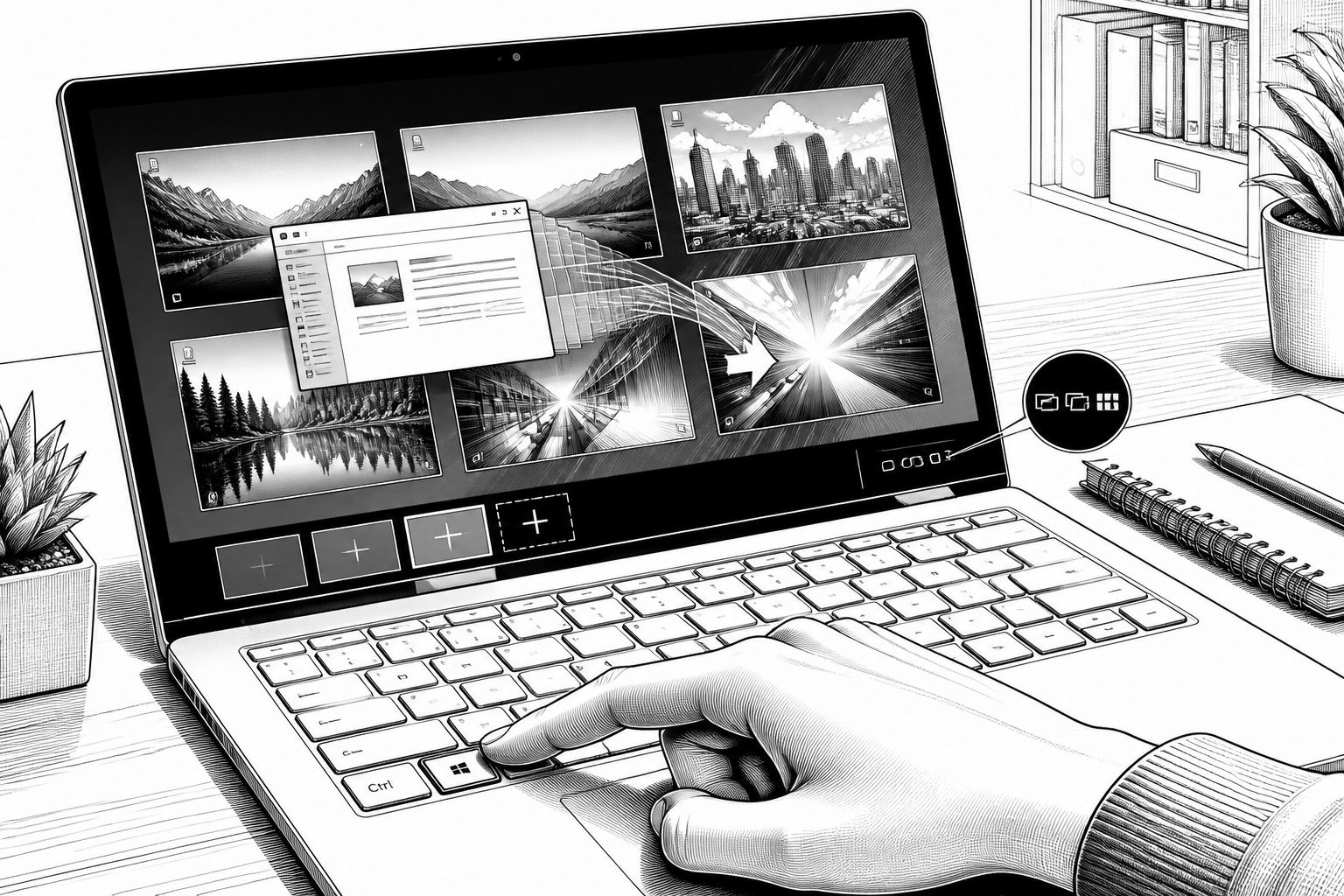
Wer auf Windows-Notebooks und -Desktops arbeitet, kennt das Problem: Der Bildschirm ist schnell überladen, und in der Praxis vermischt sich dann auch noch der Kontext. Genau hier setzen virtuelle Desktops an. Statt neue Fenster zu stapeln, „segmentieren“ Sie den Rechner in mehrere Arbeitsbereiche, die sich unabhängig voneinander anfühlen: ein Desktop für E-Mail und Dokumente, ein anderer für Chat oder Recherche, ein dritter für Besprechungen. Alle Programme bleiben dabei erhalten und funktionieren auf Windows konsistent über Desktops hinweg, aber Sie bestimmen, wie stark Sie den Ablauf strukturieren und wie leicht Sie sich beim Wechsel wieder einfinden.
Technisch betrachtet handelt es sich bei virtuellen Desktops um getrennte Arbeitsflächen innerhalb derselben Windows-Session. Die Apps laufen nicht in einer Art Sandbox voneinander getrennt wie virtuelle Maschinen, aber die visuelle und organisatorische Trennung ist spürbar: Jede Desktop-Umgebung hält ihre eigenen geöffneten Fenster bereit, und der Wechsel blendet jeweils die relevante Gruppe ein. Deshalb wirkt der Ansatz ähnlich wie eine clevere „Aufgabenlogik“ auf dem Desktop: Musik und Kommunikations-Tools können dauerhaft aus dem Blick geraten, während die produktiven Werkzeuge wie Excel oder der Mail-Client im Vordergrund bleiben. Besonders mit nur einem Monitor ist das ein pragmatischer Weg, mehr effektiven Platz zu erzeugen, weil Sie nicht permanent zwischen „allen offenen Fenstern“ navigieren müssen.
Die Einrichtung ist dabei erstaunlich unkompliziert. Sie starten die Task-Ansicht, indem Sie auf das entsprechende Icon zeigen oder die Tastenkombination Windows + Tab verwenden. Von dort erstellen Sie mit „Neuer Desktop“ eine weitere Arbeitsfläche; alternativ geht es schneller über Windows + Ctrl + D. Sobald Sie die gewünschte Anzahl haben, können Sie jeden Desktop so anpassen, dass Sie ihn zuverlässig wiedererkennen: In der Task-Ansicht wählen Sie den Desktop per Rechtsklick aus und nutzen „Umbenennen“. Unter Windows 11 kommt zusätzlich die Möglichkeit hinzu, ein individuelles Hintergrundbild zu setzen, was in der täglichen Nutzung oft mehr bringt als reine Namenskonventionen.
Für den Wechsel gibt es zwei Ebenen: bequem und präzise. Über die Task-Ansicht oder mit Windows + Ctrl plus der linken/rechten Pfeiltaste können Sie durch die Desktops navigieren. Wer schneller zwischen festen Bereichen springen will, kann zudem die Position der Desktops innerhalb der Task-Ansicht ändern – entweder per „Nach rechts“ beziehungsweise „Nach links“ oder indem man die Kacheln unten am Bildschirm mit der Maus verschiebt. Praktisch ist auch die direkte Fensterverlagerung: Wenn Sie ein Fenster auf dem aktuellen Desktop geöffnet haben, ziehen Sie es per Drag-and-drop in einen anderen Desktop hinein, ebenfalls gesteuert über die Task-Ansicht. Und wenn ein Desktop nicht mehr gebraucht wird, schließen Sie ihn wieder über das „X“ oben rechts im Task-Ansichtsbereich oder per Windows + Ctrl + F4.
Damit die Trennung wirklich produktiv wirkt, lohnt sich ein Blick in die System-Einstellungen. In Windows öffnen Sie dazu die Einstellungen mit Windows + I, gehen zu „System“ und anschließend zu „Multitasking“. Dort finden Sie den Abschnitt „Desktops“. Entscheidend sind die Optionen für die Taskleiste und für das Alt-Tab-Verhalten: Sie können festlegen, ob die Taskleiste nur die offenen Fenster des aktuellen Desktops zeigt („Nur auf dem Desktop, den ich verwende“) oder ob sie alle offenen Fenster über alle Desktops hinweg anzeigt. Beim Alt-Tab-Dialog funktioniert es analog: entweder wechseln Sie nur zwischen Fenstern des aktuell genutzten Desktops oder Sie bekommen eine globale Sicht über alle Desktops. Gerade wenn Sie häufig zwischen wenigen, klar getrennten Umgebungen wechseln, kann „nur auf dem Desktop, den ich verwende“ für weniger Ablenkung sorgen, während „on all desktops“ hilfreich ist, wenn Sie gezielt nach einem bestimmten Fenster suchen und Kontextwechsel sowieso Teil des Workflows sind.
Für Power-User mit vielen Desktops gibt es außerdem einen kleinen kostenlosen Helfer namens „Windows Virtual Desktop Helper“, der als Programm auf GitHub verfügbar ist. Er zielt darauf ab, Orientierung dort zu verbessern, wo Windows bei hoher Desktop-Anzahl schnell unübersichtlich wird: Anstatt nur über die Task-Ansicht zu gehen, hebt der Helfer den Namen eines Desktops beim Wechsel stärker hervor und zeigt zusätzlich im System Tray an, auf welchem Desktop Sie sich gerade befinden. Das macht den Wechsel spürbar „verfolgbarer“, besonders bei kurzen Kontextwechseln zwischen unterschiedlichen Aufgaben, bei denen man sonst leicht den Überblick verliert. Darüber hinaus lässt sich der Helfer auch für Navigation aus dem System Tray nutzen und bietet die Möglichkeit, eigene Hotkeys zu definieren, um per Tastendruck direkt zu einem Desktop zu springen.
🔥 Heutige Hot Deals bei Amazon: Bis zu 80% Rabatte!
🎉 Amazon Haul-Store für absolute Schnäppchenjäger!

- ★ 23-stufiges KI-Go-Training – Für Spieler mit Grundkenntnissen der Regeln – Entwickelt als intelligenter Trainingspartner passt sich die KI Spielern von 18K bis 9D an. Ideal für alle, die die Grundregeln bereits beherrschen und ihr Spiel verbessern möchten.

- IHR EMOTIONALER AI-BEGLEITER: Eiliko ist mehr als nur ein Anhänger, es ist ein charismatischer KI-Freund. Mit einem dynamischen LED-Bildschirm, der eine Vielzahl von animierten Gesichtern und Ausdrucksformen anzeigt, reagiert er auf Ihre Interaktionen mit einzigartiger Persönlichkeit und Charme.

- 【MEHR LEBEN FÜR DEINEN SCHREIBTISCH】 Lerne Eilik kennen – deinen kleinen Roboter-Freund mit Persönlichkeit. Mit liebevollen Animationen, ausdrucksstarken Reaktionen und spielerischen Interaktionen bringt Eilik mehr Freude in deinen Alltag. Ob auf dem Schreibtisch, im Büro oder am Nachttisch – Eilik wird schnell zu einem vertrauten Begleiter für besondere Momente.

- 【XL-Größe für gedeihende Pflanzen】Geben Sie Ihren Pflanzen den Raum, den sie verdienen! Unser verbessertes, großes 13,7 cm großes Design bietet Platz für Pflanzen mit einem Durchmesser von bis zu 8,9 cm und damit deutlich mehr Platz für Wurzelwachstum und Pflanzengesundheit im Vergleich zu kleineren, veralteten Modellen. Die Produktabmessungen betragen 13,6 x 13,6 x 13,2 cm und das Gerät wiegt nur 355 g.

- V28 Update - JETZT MIT NEUEN FUNKTIONEN! Als Reaktion auf das Ladeproblem von Loona haben wir das automatische Aufladen 2.0 verbessert. Diese Optimierung hilft Loona, die Ladewege in verschiedenen Szenarien zu erkennen und anzupassen, um die Erfolgsquote beim automatischen Aufladen zu erhöhen. Mobile Hotspots können sich mit Loona verbinden und überwinden WLAN-Einschränkungen, sodass Sie jederzeit und überall mit Loona interagieren können.





- Die besten Bücher rund um KI & Robotik!

- Die besten KI-News kostenlos per eMail erhalten!
- Zur Startseite von IT BOLTWISE® für aktuelle KI-News!
- IT BOLTWISE® kostenlos auf Patreon unterstützen!
- Aktuelle KI-Jobs auf StepStone finden und bewerben!



- Künstliche Intelligenz: Dem Menschen überlegen – wie KI uns rettet und bedroht | Der Neurowissenschaftler, Psychiater und SPIEGEL-Bestsellerautor von »Digitale Demenz«


Du hast einen wertvollen Beitrag oder Kommentar zum Artikel "Windows: So nutzen Sie mehrere Desktops für mehr Fokus und Ordnung" für unsere Leser?
 #Sophos
 #AmazonPrime
 #Bestseller
Es werden alle Kommentare moderiert!
Für eine offene Diskussion behalten wir uns vor, jeden Kommentar zu löschen, der nicht direkt auf das Thema abzielt oder nur den Zweck hat, Leser oder Autoren herabzuwürdigen.
Wir möchten, dass respektvoll miteinander kommuniziert wird, so als ob die Diskussion mit real anwesenden Personen geführt wird. Dies machen wir für den Großteil unserer Leser, der sachlich und konstruktiv über ein Thema sprechen möchte.
Du willst nichts verpassen?
Du möchtest über ähnliche News und Beiträge wie "Windows: So nutzen Sie mehrere Desktops für mehr Fokus und Ordnung" informiert werden? Neben der E-Mail-Benachrichtigung habt ihr auch die Möglichkeit, den Feed dieses Beitrags zu abonnieren. Wer natürlich alles lesen möchte, der sollte den RSS-Hauptfeed oder IT BOLTWISE® bei Google News wie auch bei Bing News abonnieren.
Nutze die Google-Suchmaschine für eine weitere Themenrecherche: »Windows: So nutzen Sie mehrere Desktops für mehr Fokus und Ordnung« bei Google Deutschland suchen, bei Bing oder Google News!