
LONDON (IT BOLTWISE) – PowerPoint ab Version 2016 erlaubt, Videoclips direkt mit Texten, Formen und Animationen auf Folien zu kombinieren. Damit lassen sich Untertitel und Overlays zeitlich exakt synchronisieren, ohne dass zwingend externe Schnittsoftware nötig ist. Wichtig sind dabei saubere Ebenen, gut lesbare Typografie und eine durchdachte Export-Strategie in MP4/H.264. Der nächste Schritt: Untertitel entweder live in der Bildschirmpräsentation oder über ergänzende Werkzeuge vorbereiten.
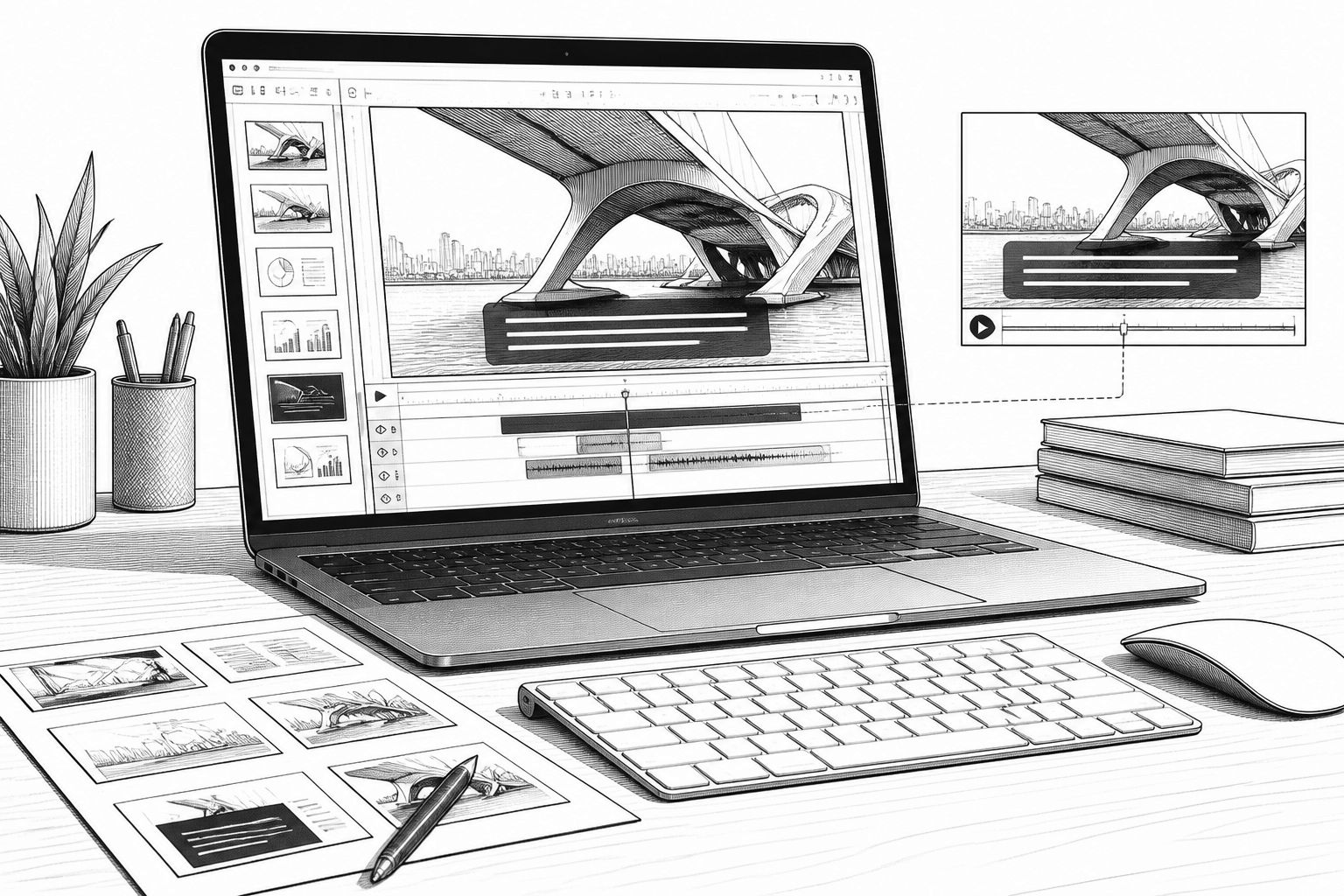
Wer Präsentationen heute nur als statische Folien versteht, verschenkt Geschwindigkeit im Storytelling. Der entscheidende Hebel steckt in der Tatsache, dass Microsoft PowerPoint ab Version 2016 nicht nur Videos einbettet, sondern auch Texte und Animationen so mit dem Clip verheiratet, dass sie wie ein zusammenhängendes Live-Visual wirken. Statt ein Video erst in einem Schnittprogramm zu bearbeiten und danach wieder in die Folienwelt zurückzuholen, kann man im Office-Kontext arbeiten: Video importieren, Text-Overlays platzieren und die Einblendmomente über die Wiedergabe-Parameter steuern. Genau diese Kette reduziert Reibungsverluste bei Updates, etwa wenn Sprechertexte oder Kernbotschaften kurzfristig geändert werden.
Technisch beginnt alles mit der Videodatei selbst. PowerPoint lädt sie über den Menüpfad „Einfügen“ und „Video“ in die Folie und bietet anschließend Funktionen zum Zuschneiden innerhalb der Präsentationsumgebung, sodass man nur relevante Sequenzen behält. Danach kommt die Ebene für die Botschaft: Im „Einfügen“-Menü platziert man ein Textfeld oder eine Form über den Videobereich. Damit aus „irgendeinem Overlay“ ein verlässlicher Bestandteil der visuellen Dramaturgie wird, helfen zwei Werkzeuge besonders: „Anordnen“ für die Reihenfolge der Ebenen und der Reiter „Wiedergabe“ für die Synchronisierung von Start- und Endzeiten. Das ist der Moment, in dem Live-Untertitel oder Hinweise nicht nur „irgendwann“ erscheinen, sondern exakt zum Bildinhalt passen.
Für die Praxis ist nicht nur das Timing entscheidend, sondern auch, wie lesbar die Einblendung im Zusammenspiel mit dem Video bleibt. Die Quelle empfiehlt, Overlays inhaltlich knapp zu halten und auf gut lesbare Schriftarten sowie einen einheitlichen Stil zu achten. Genau das reduziert die kognitive Last beim Publikum, weil weniger Text gleichzeitig verarbeitet werden muss. Zusätzlich lohnt sich vor dem Vortrag eine systematische Prüfung der Animationen im Präsentationsmodus: Unsauber konfigurierte Effekte zeigen sich meist erst in der Kombination aus Videolatenz, Animationseffekten und dem konkreten Darstellungsgerät. Wer neben Timing und Lesbarkeit auch die typischen „Bildrausch“-Faktoren beachtet, erreicht schneller konsistente Ergebnisse, etwa durch ausreichenden Kontrast, passende Positionierung und eine klare Hierarchie zwischen Hauptaussage und Zusatzhinweisen.
Bei der Umsetzung helfen PowerPoint-typische Feinsteuerungen, etwa Transparenz und Schatteneffekte. Für Grafiken und Hinweispfeile, die harmonisch über Videos liegen sollen, lässt sich über „AutoFormen formatieren“ ein Transparenzregler verwenden, sodass der Hintergrund sichtbar bleibt, ohne dass das Overlay „flimmert“. Für Texte stehen Schatteneffekte bereit, darunter Schnellschatten in verschiedenen Intensitäten, die sich in wenigen Sekunden anwenden lassen, sowie benutzerdefinierte Einstellungen im Menü „Text-Effekt formatieren“. Besonders greifbar werden die Zielwerte für Lesbarkeit: Empfohlen werden 30 bis 60 Prozent Transparenz, eine Unschärfe von 5 bis 15 Punkt, ein Winkel von 45 Grad und ein Abstand von 3 bis 8 Punkt. Gerade bei bewegtem Videomaterial verhindert das die häufige Problemstelle, dass Schriftzüge im Hintergrund verschwinden.
Für die technische Kompatibilität im Versand oder im Einsatz ohne Live-Abspielgerät ist das Exportformat ein eigener Baustein. Als stabile Grundlage nennt der Text das MP4-Format mit H.264-Kodierung und eine Full-HD-Auflösung von 1080p. Der wichtigste Trade-off lautet dabei: Das direkte Einbetten statt reiner Verlinkung verhindert Wiedergabeausfälle, falls Dateien verschoben werden, führt aber zu größeren Präsentationsdateien. In der Vorführung kann zudem die Wiedergabeoption („Beim Klicken“, „Automatisch“), das Verhalten für Loop-Endlosschleifen oder die Vollbilddarstellung relevant sein. Ergänzend werden Optionen für die Synchronität im Alltag betont: Wenn Nutzer viele Inhalte in kurzer Zeit aktualisieren, zählt vor allem, dass Videoteile, Textanimationen und Effekte nicht „auseinanderlaufen“, sobald man den Vortrag an ein anderes Notebook oder ein anderes Setup überträgt.
Auch Untertitel sind im PowerPoint-Kontext mehr als nur ein statisches Textfeld. Der Text beschreibt mehrere Wege: Neben manuellen Textfeldern am unteren Folienrand unterstützt PowerPoint integrierte Live-Untertitel über den Reiter „Bildschirmpräsentation“ und passende Untertitel-Einstellungen für Sprache und Positionierung. Daneben existieren Drittanbieter-Plugins mit automatischer Spracherkennung, die je nach Lösung kostenpflichtig oder internetabhängig sein können. Für Teams, die ihre Ausgabe besonders robust machen wollen, bleibt außerdem der Weg über Schnittprogramme wie Adobe Premiere oder Final Cut Pro zum „Einbrennen“ von Untertiteln. Damit entsteht zwar mehr Vorbereitungsaufwand, aber auch ein höherer Grad an Planbarkeit – besonders bei Screenrecordings oder wiederverwendbaren Produktvideos.
Damit Untertitel und ergänzende Textanimationen wie aus einem Guss wirken, braucht es eine klare Logik für den Aufbau der Einblendungen. Die Quelle nennt dazu den Effekt „Jalousie“ über die benutzerdefinierten Animationen: Das eignet sich, um Textbausteine „sichtbar zu machen“, ohne dass die Einblendung wie ein harter Schnitt wirkt. Sollten Aufzählungen oder Unterpunkte gestaffelt erscheinen, wird nach der Zuweisung von Effekten wie „Erscheinen“ oder „Wischen“ die Staffelung „Nach Absatz“ gewählt. Für die saubere Trennung der Ebenen kommt dann ein weiterer Praktikerschritt hinzu: Unterpunkte lassen sich über die Textanimation mit einer Gruppierung nach der zweiten Ebene separieren. Anschließend empfiehlt sich eine Überprüfung im Modus „Bildschirmpräsentation“, damit Medien und Animationen während des Vortrags reibungslos laufen.
Unterm Strich verschiebt sich bei derartigen Setups die Arbeit von der reinen Medienproduktion hin zur Präsentations-Engineering-Disziplin. Wer Videoclips, Text-Overlays, Schatteneffekte und Synchronisation in PowerPoint konsistent aufsetzt, kann Inhalte schneller iterieren, ohne jedes Detail neu schneiden zu müssen. Gerade für Unternehmen mit häufigen Produkt- oder Status-Updates ist das relevant: Änderungen am Narrativ oder an der Tonalität können direkt in den Folien erfolgen, inklusive zeitlicher Anpassungen. Gleichzeitig gilt: Je mehr Effekte und Ebenen man nutzt, desto wichtiger wird das Testen auf dem Zielgerät und ein bewusstes Exportkonzept. Dann wird aus „Video in der Folie“ eine wiederholbare, professionell wirkende Kommunikationsform.
🔥 Heutige Hot Deals bei Amazon: Bis zu 80% Rabatte!
🎉 Amazon Haul-Store für absolute Schnäppchenjäger!

- ★ 23-stufiges KI-Go-Training – Für Spieler mit Grundkenntnissen der Regeln – Entwickelt als intelligenter Trainingspartner passt sich die KI Spielern von 18K bis 9D an. Ideal für alle, die die Grundregeln bereits beherrschen und ihr Spiel verbessern möchten.

- IHR EMOTIONALER AI-BEGLEITER: Eiliko ist mehr als nur ein Anhänger, es ist ein charismatischer KI-Freund. Mit einem dynamischen LED-Bildschirm, der eine Vielzahl von animierten Gesichtern und Ausdrucksformen anzeigt, reagiert er auf Ihre Interaktionen mit einzigartiger Persönlichkeit und Charme.

- 【MEHR LEBEN FÜR DEINEN SCHREIBTISCH】 Lerne Eilik kennen – deinen kleinen Roboter-Freund mit Persönlichkeit. Mit liebevollen Animationen, ausdrucksstarken Reaktionen und spielerischen Interaktionen bringt Eilik mehr Freude in deinen Alltag. Ob auf dem Schreibtisch, im Büro oder am Nachttisch – Eilik wird schnell zu einem vertrauten Begleiter für besondere Momente.

- 【XL-Größe für gedeihende Pflanzen】Geben Sie Ihren Pflanzen den Raum, den sie verdienen! Unser verbessertes, großes 13,7 cm großes Design bietet Platz für Pflanzen mit einem Durchmesser von bis zu 8,9 cm und damit deutlich mehr Platz für Wurzelwachstum und Pflanzengesundheit im Vergleich zu kleineren, veralteten Modellen. Die Produktabmessungen betragen 13,6 x 13,6 x 13,2 cm und das Gerät wiegt nur 355 g.

- V28 Update - JETZT MIT NEUEN FUNKTIONEN! Als Reaktion auf das Ladeproblem von Loona haben wir das automatische Aufladen 2.0 verbessert. Diese Optimierung hilft Loona, die Ladewege in verschiedenen Szenarien zu erkennen und anzupassen, um die Erfolgsquote beim automatischen Aufladen zu erhöhen. Mobile Hotspots können sich mit Loona verbinden und überwinden WLAN-Einschränkungen, sodass Sie jederzeit und überall mit Loona interagieren können.



- Die besten Bücher rund um KI & Robotik!

- Die besten KI-News kostenlos per eMail erhalten!
- Zur Startseite von IT BOLTWISE® für aktuelle KI-News!
- IT BOLTWISE® kostenlos auf Patreon unterstützen!
- Aktuelle KI-Jobs auf StepStone finden und bewerben!


- Künstliche Intelligenz: Dem Menschen überlegen – wie KI uns rettet und bedroht | Der Neurowissenschaftler, Psychiater und SPIEGEL-Bestsellerautor von »Digitale Demenz«



Du hast einen wertvollen Beitrag oder Kommentar zum Artikel "PowerPoint-Videountertitel: So gelingen Live-Texte, Overlays und Animationen" für unsere Leser?
 #Sophos
 #AmazonPrime
 #Bestseller
Es werden alle Kommentare moderiert!
Für eine offene Diskussion behalten wir uns vor, jeden Kommentar zu löschen, der nicht direkt auf das Thema abzielt oder nur den Zweck hat, Leser oder Autoren herabzuwürdigen.
Wir möchten, dass respektvoll miteinander kommuniziert wird, so als ob die Diskussion mit real anwesenden Personen geführt wird. Dies machen wir für den Großteil unserer Leser, der sachlich und konstruktiv über ein Thema sprechen möchte.
Du willst nichts verpassen?
Du möchtest über ähnliche News und Beiträge wie "PowerPoint-Videountertitel: So gelingen Live-Texte, Overlays und Animationen" informiert werden? Neben der E-Mail-Benachrichtigung habt ihr auch die Möglichkeit, den Feed dieses Beitrags zu abonnieren. Wer natürlich alles lesen möchte, der sollte den RSS-Hauptfeed oder IT BOLTWISE® bei Google News wie auch bei Bing News abonnieren.
Nutze die Google-Suchmaschine für eine weitere Themenrecherche: »PowerPoint-Videountertitel: So gelingen Live-Texte, Overlays und Animationen« bei Google Deutschland suchen, bei Bing oder Google News!