
LONDON (IT BOLTWISE) – Auf dem iPhone lässt sich das Querformat gezielt fixieren, indem Nutzer die automatische Rotation über das Kontrollzentrum sperren und zugleich eine assistive Umgehung aktivieren. Die Anleitung beschreibt außerdem, wie die Bediengesten je nach Touch-ID- oder Face-ID-Gerät variieren. Zusätzlich wird erklärt, warum nicht alle Apps und Systembereiche automatisch in horizontaler Ausrichtung funktionieren. Wer falsche Bildausrichtung trotz Sperre sieht, muss die betroffene Datei einzeln korrekt drehen.
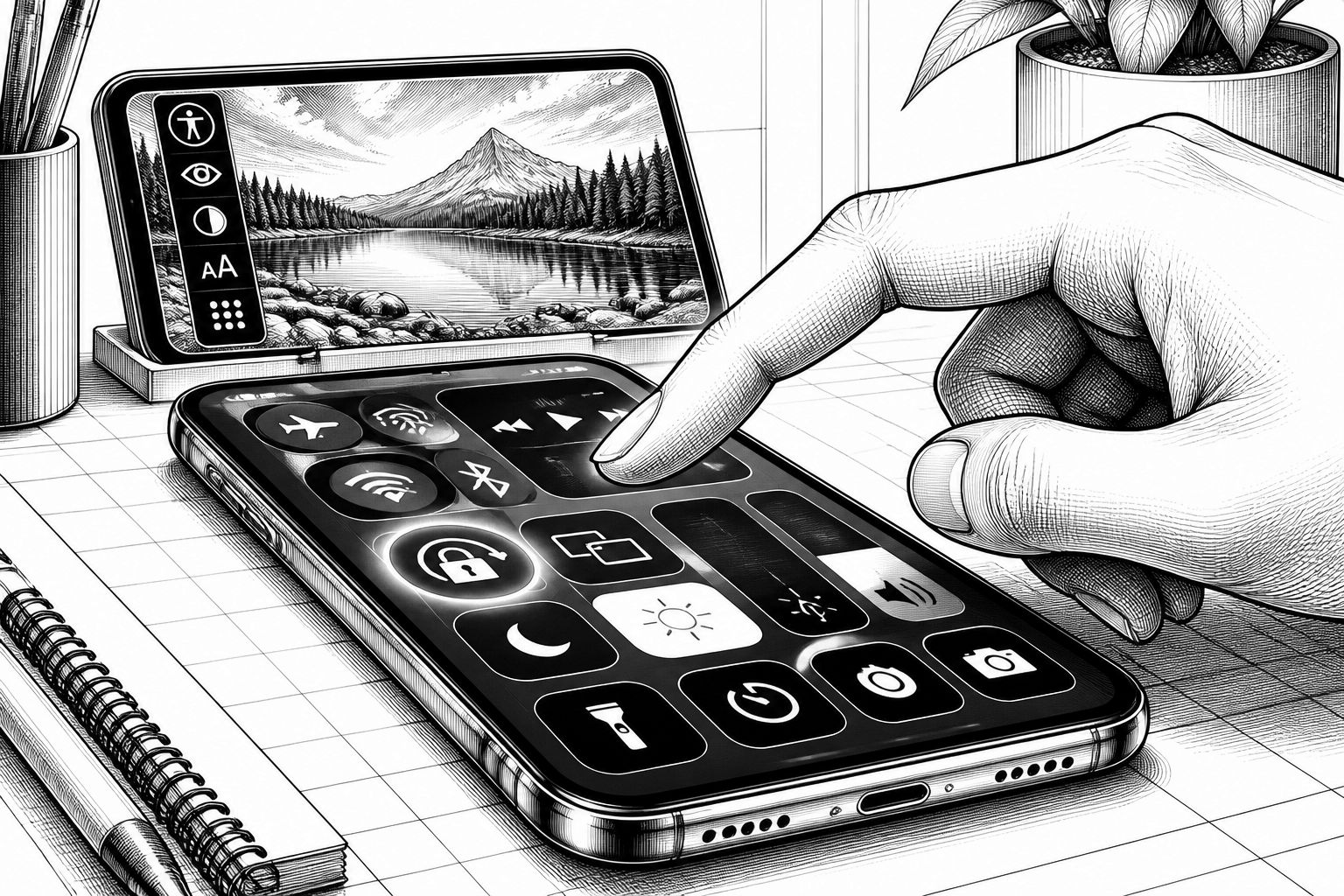
Wer beim iPhone das Querformat nicht nur kurzzeitig per Rotation, sondern dauerhaft für bestimmte Inhalte verwenden möchte, muss an zwei Stellschrauben drehen: erst die automatische Bildschirmausrichtung sauber steuern, dann die Ausrichtung dort „durchreichen“, wo das Betriebssystem sie sonst blockiert. Technische Anleitungen zeigen dafür einen Weg, der auf der Kombination aus Ausrichtungssperre und der AssistiveTouch-Funktion aufbaut. Damit lassen sich Apps und Bildschirme je nach Einsatzszenario stabiler bedienen – etwa beim Lesen von Dokumenten oder beim Anzeigen von Medien, bei denen eine durchgängige horizontale Ansicht hilfreich ist.
Im Kern beginnt alles im Kontrollzentrum. Dort können Nutzer die automatische Bildschirmrotation deaktivieren, sodass geöffnete Anwendungen und Fotos nicht weiter auf das Drehen des Geräts reagieren. Laut der beschriebenen Vorgehensweise hängt der Aufruf des Kontrollzentrums vom Hardware- und Authentifizierungsmodell ab: Bei iPhones mit Touch ID erfolgt der Zugriff über eine Wischgeste vom unteren Bildschirmrand nach oben, während Geräte mit Face ID und iPads von rechts oben nach unten gewischt werden. Als zentrales Element dient anschließend ein Schloss-Symbol mit einem runden Pfeil; sobald dieses Symbol aktiviert ist, bleibt die Ausrichtung „eingefroren“.
Gerade hier steckt ein typischer Stolperstein: Wenn ein Bild trotz aktivierter Ausrichtungssperre in einer „falschen“ Orientierung angezeigt wird, liegt das meist nicht am Sperrzustand, sondern an der gespeicherten Bildmetadaten- oder Ausrichtungslogik. In der Anleitung wird deshalb empfohlen, die Bilddatei separat zu drehen, statt zu erwarten, dass die Sperre die Ausgangsorientierung korrigiert. Das ist auch logisch: Die Rotation durch das Betriebssystem ist eine UI-Ausrichtung auf Basis der Sensorwerte – eine bereits in der Datei „falsch“ abgelegte Orientierung muss dagegen beim Medieninhalt selbst bereinigt werden. Damit wird klar, wo Nutzer Zeit sparen, statt die falsche Ebene der Konfiguration zu bearbeiten.
Für eine dauerhaft gewünschte Queransicht reicht die Ausrichtungssperre allein allerdings nicht immer aus. Die beschriebenen Handgriffe sehen deshalb eine zweite Schicht über Bedienungshilfen vor: AssistiveTouch wird als Mechanismus genutzt, um ein fixiertes Querformat einzurichten. Der Ansatz basiert darauf, dass die automatische Rotation gezielt aktiv bleibt oder zumindest so konfiguriert ist, dass AssistiveTouch den gewünschten Zustand stabilisiert. Wichtig ist außerdem die Anwendungsbandbreite der beschriebenen Schritte: Die Anleitung nennt sie für iOS 14 bis iOS 18. Damit ist die Maßnahme weniger eine Einmal-einstellung als ein wiederholbarer Workflow, der für mehrere Systemgenerationen nutzbar sein soll.
Auch nach der erfolgreichen Einrichtung bleibt das Querformat nicht überall gleich verfügbar. Laut der Darstellung unterstützen zentrale Systemkomponenten wie der Homescreen, Teile der Systemeinstellungen sowie bestimmte Standard-Apps wie Telefon und SMS keine horizontale Darstellung. Bei Drittanbieter-Software hängt es zusätzlich daran, ob die Entwickler ihre Anwendungen entsprechend für unterschiedliche Ausrichtungen angepasst haben. In der Praxis bedeutet das: Selbst wenn das System auf „fixes Querformat“ getrimmt ist, kann die Anzeige in einzelnen Bereichen wieder „zurückschalten“, sobald die App selbst keine horizontale Layout-Logik anbietet oder das UI für den Hochformatmodus ausgelegt ist. Genau diese Abhängigkeit erklärt, warum sich Nutzer manchmal zwischen „funktioniert in App X, nicht in App Y“ wiederfinden.
Für Betreiber von Flotten, für IT-Abteilungen im Bildungs- oder Unternehmensumfeld und auch für Power User lohnt sich damit ein nüchterner Blick auf den Support-Aufwand: Eine AssistiveTouch-basierte Querformat-Lösung kann die Bedienbarkeit verbessern, reduziert aber nicht automatisch die Notwendigkeit, Medien, Layouts und App-Kompatibilität zu prüfen. Entscheidend ist zudem, die zugrunde liegenden Gesten und UI-Elemente sauber zu erlernen, weil sie je nach Gerätedaten (Touch ID versus Face ID) variieren. Wenn die horizontale Anzeige ein wiederkehrendes Bedürfnis ist, lohnt sich außerdem ein kurzes Testset mit den relevanten Apps und mit den konkreten Medienformaten, damit „falsch ausgerichtete“ Bilder nicht als Fehler der Displaylogik fehlinterpretiert werden.
🔥 Heutige Hot Deals bei Amazon: Bis zu 80% Rabatte!
🎉 Amazon Haul-Store für absolute Schnäppchenjäger!

- ★ 23-stufiges KI-Go-Training – Für Spieler mit Grundkenntnissen der Regeln – Entwickelt als intelligenter Trainingspartner passt sich die KI Spielern von 18K bis 9D an. Ideal für alle, die die Grundregeln bereits beherrschen und ihr Spiel verbessern möchten.

- IHR EMOTIONALER AI-BEGLEITER: Eiliko ist mehr als nur ein Anhänger, es ist ein charismatischer KI-Freund. Mit einem dynamischen LED-Bildschirm, der eine Vielzahl von animierten Gesichtern und Ausdrucksformen anzeigt, reagiert er auf Ihre Interaktionen mit einzigartiger Persönlichkeit und Charme.

- 【MEHR LEBEN FÜR DEINEN SCHREIBTISCH】 Lerne Eilik kennen – deinen kleinen Roboter-Freund mit Persönlichkeit. Mit liebevollen Animationen, ausdrucksstarken Reaktionen und spielerischen Interaktionen bringt Eilik mehr Freude in deinen Alltag. Ob auf dem Schreibtisch, im Büro oder am Nachttisch – Eilik wird schnell zu einem vertrauten Begleiter für besondere Momente.

- 【XL-Größe für gedeihende Pflanzen】Geben Sie Ihren Pflanzen den Raum, den sie verdienen! Unser verbessertes, großes 13,7 cm großes Design bietet Platz für Pflanzen mit einem Durchmesser von bis zu 8,9 cm und damit deutlich mehr Platz für Wurzelwachstum und Pflanzengesundheit im Vergleich zu kleineren, veralteten Modellen. Die Produktabmessungen betragen 13,6 x 13,6 x 13,2 cm und das Gerät wiegt nur 355 g.

- V28 Update - JETZT MIT NEUEN FUNKTIONEN! Als Reaktion auf das Ladeproblem von Loona haben wir das automatische Aufladen 2.0 verbessert. Diese Optimierung hilft Loona, die Ladewege in verschiedenen Szenarien zu erkennen und anzupassen, um die Erfolgsquote beim automatischen Aufladen zu erhöhen. Mobile Hotspots können sich mit Loona verbinden und überwinden WLAN-Einschränkungen, sodass Sie jederzeit und überall mit Loona interagieren können.



- Die besten Bücher rund um KI & Robotik!

- Die besten KI-News kostenlos per eMail erhalten!
- Zur Startseite von IT BOLTWISE® für aktuelle KI-News!
- IT BOLTWISE® kostenlos auf Patreon unterstützen!
- Aktuelle KI-Jobs auf StepStone finden und bewerben!


- Künstliche Intelligenz: Dem Menschen überlegen – wie KI uns rettet und bedroht | Der Neurowissenschaftler, Psychiater und SPIEGEL-Bestsellerautor von »Digitale Demenz«




Du hast einen wertvollen Beitrag oder Kommentar zum Artikel "iPhone-Querformat mit AssistiveTouch: Rotationssperre richtig nutzen" für unsere Leser?
 #Sophos
 #AmazonPrime
 #Bestseller
Es werden alle Kommentare moderiert!
Für eine offene Diskussion behalten wir uns vor, jeden Kommentar zu löschen, der nicht direkt auf das Thema abzielt oder nur den Zweck hat, Leser oder Autoren herabzuwürdigen.
Wir möchten, dass respektvoll miteinander kommuniziert wird, so als ob die Diskussion mit real anwesenden Personen geführt wird. Dies machen wir für den Großteil unserer Leser, der sachlich und konstruktiv über ein Thema sprechen möchte.
Du willst nichts verpassen?
Du möchtest über ähnliche News und Beiträge wie "iPhone-Querformat mit AssistiveTouch: Rotationssperre richtig nutzen" informiert werden? Neben der E-Mail-Benachrichtigung habt ihr auch die Möglichkeit, den Feed dieses Beitrags zu abonnieren. Wer natürlich alles lesen möchte, der sollte den RSS-Hauptfeed oder IT BOLTWISE® bei Google News wie auch bei Bing News abonnieren.
Nutze die Google-Suchmaschine für eine weitere Themenrecherche: »iPhone-Querformat mit AssistiveTouch: Rotationssperre richtig nutzen« bei Google Deutschland suchen, bei Bing oder Google News!