


Im Jahr 2026 sind KI-Bildbearbeitungsprogramme aus dem Alltag nicht mehr wegzudenken, doch angesichts der großen Auswahl stehen viele Nutzer vor zahlreichen Herausforderungen: hohe Kosten und komplizierte Bedienung. Insbesondere für Anfänger ist es besonders schwierig, ein kostenloses und benutzerfreundliches Programm zu finden. In diesem Testbericht wird HitPaw FotorPea umfassend geprüft – einschließlich einer Erläuterung der Kernfunktionen und einer detaillierten Bedienungsanleitung, um den Nutzern eine fundierte Entscheidungsgrundlage zu bieten.
Teil 1. Vorstellung von HitPaw FotorPea
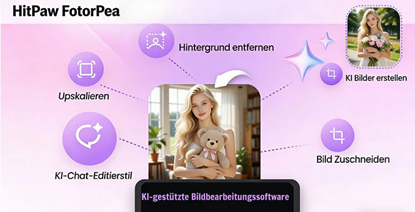
HitPaw FotorPea ist ein von HitPaw entwickeltes Tool, das sich auf die automatisierte KI-Bildgenerierung und einfache Bildbearbeitung spezialisiert hat. Die 2026er Version verfügt über eine vollständig optimierte KI-Algorithmusstruktur und unterstützt sowohl die Desktop- als auch die Webanwendung. Es erfordert keine professionellen Designkenntnisse oder Zeichenfähigkeiten und richtet sich vor allem an Einsteiger, Social-Media-Autoren, Video-Ersteller und Manga-Liebhaber.
Teil 2. Erläuterung der vier Kernfunktionen
Dieser Test konzentriert sich auf die am häufigsten genutzten Funktionen: Bildverbesserung, Bildgenerierung, Hintergrundentfernung sowie das erweiterte AI Canvas.
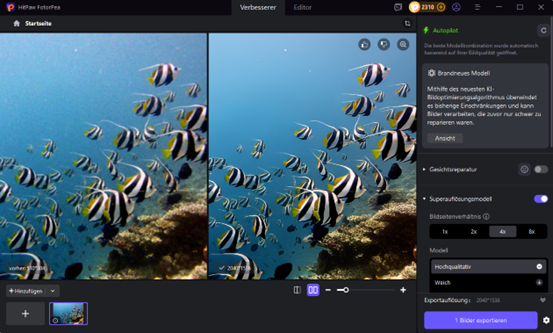
1. Bildverbesserung: Unscharfe Bilder scharf machen & alte Fotos restaurieren
Mittels der 2026 optimierten KI-Algorithmen ermöglicht es eine ganzheitliche Bildoptimierung und Fehlerkorrektur, unterstützt eine verlustfreie Vergrößerung bis zu 8K und liefert natürliche Ergebnisse ohne Qualitätsverlust – die zentrale Funktion für alltägliche Bildbearbeitung und Materialoptimierung.
- Bildqualität und Auflösungssteigerung: Niedrigauflösende Screenshots und unscharfe Fotos werden mit einem Klick hochauflösend dargestellt, mit klaren Kanten ohne Zacken. Haare von Personen und Objekttexturen werden präzise wiedergegeben; eine spezielle Optimierung für Manga-Linienzeichnungen ist enthalten.
- Farb- und Lichtkorrektur: Automatische Korrektur von zu dunklen, überbelichteten oder farbverzerrten Bildern, Aufhellung dunkler Szenen und weiche Darstellung heller Bereiche zur Wiederherstellung eines natürlichen, klaren Farbtons.
- Fehlerentfernung und Altfotorestaurierung: Entfernt Kratzer, Rauschen und Flecken auf Fotos, renoviert verblasste alte Fotos und erhält die ursprüngliche Textur – übermäßige Bearbeitung mit unnatürlich hellem, steifem Aussehen wird vermieden.
2. Bildgenerierung: Aus Text kreative Bilder erstellen
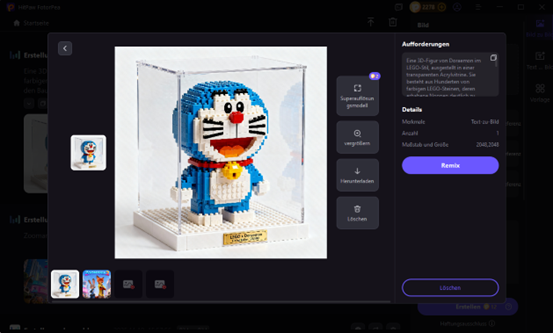
Die 2026er Version verfügt über einen optimierten Generierungsalgorithmus, erstellt originelle Bilder direkt aus Textbefehlen, unterstützt individuelle Stilanpassungen und verschiedene Formate – auch ohne Vorkenntnisse lassen sich professionelle Ergebnisse erzielen.
- Text-zu-Bild & Manga-Panels: Einfache Textbeschreibungen genügen, um passende Bilder zu erzeugen. Regelmäßige Manga-Sequenzen lassen sich ohne manuelles Zeichnen oder Layouten mit einem Klick erstellen, mit einheitlichem und flüssigem Stil.
- Format- und Stilanpassung: Unterstützt gängige Formate wie vertikal für Videos, quadratisch für Poster und Manga-Panels; verschiedene Stile wie japanischer Manga, Realismus und Illustration sind frei wählbar.
- Kostenlose und zuverlässige Erstellung: Der kostenlose Nutzungsumfang reicht für den alltäglichen Basisgebrauch, generierte Bilder haben keine sichtbaren Wasserzeichen, die Erstellungsgeschwindigkeit ist hoch und komplexe Befehle werden präzise umgesetzt.
3. Hintergrundentfernung: Präzises Freistellen per KI
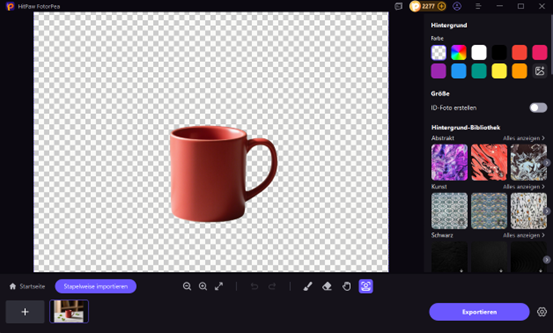
Die KI erkennt automatisch das Bildmotiv, entfernt unordentliche Hintergründe mit einem Klick und unterstützt feine Nachbearbeitung. Selbst bei komplexen Motiven bleibt der Rand sauber und fehlerfrei, ideal für die Erstellung verschiedener Bildmaterialien.
- Präzise Motiverkennung: Personen, Manga-Figuren und kleine Objekte werden schnell freigestellt, feine Details wie Haare und schmale Ränder werden sauber bearbeitet – ohne Zacken oder weiße Ränder.
- Transparenter Export & Hintergrundaustausch: Einfacher Export als PNG mit transparentem Hintergrund, schneller Austausch gegen einfarbige, verlaufende oder individuelle Hintergründe passend für verschiedene Nutzungsszenarien.
- Feine Randnachbearbeitung: Manuelle Optimierung des Freistellrands bei komplexen Bildern zur Erhöhung der Präzision – hochwertige Ergebnisse ohne professionelle Kenntnisse.
4. AI Canvas: Das neue kreative Kontrollzentrum
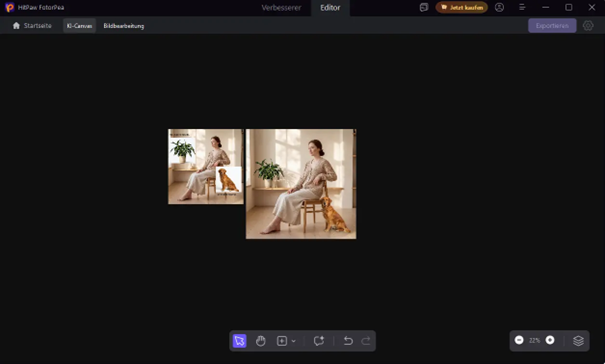
Das AI Canvas wurde in Version V5.3.1 deutlich erweitert und bietet nun einen flexiblen Arbeitsbereich für objektbasierte Bildbearbeitung und komplexe Kompositionen.
- Ebenenrotation und Transparenz: Ebenen können frei gedreht und ihre Transparenz angepasst werden. Dadurch ist eine präzise Steuerung möglich, die bisher nur in Photoshop verfügbar war.
- KI-Chat-Bearbeitung: Bilder lassen sich über eine Chat-Oberfläche bearbeiten. Einfache Befehle wie „Hintergrund ersetzen“ oder „Sonnenuntergang hinzufügen“ genügen.
- Mehrbildfusion: Mehrere Bilder lassen sich intelligent kombinieren, um Stil und Inhalt nahtlos zu verbinden.
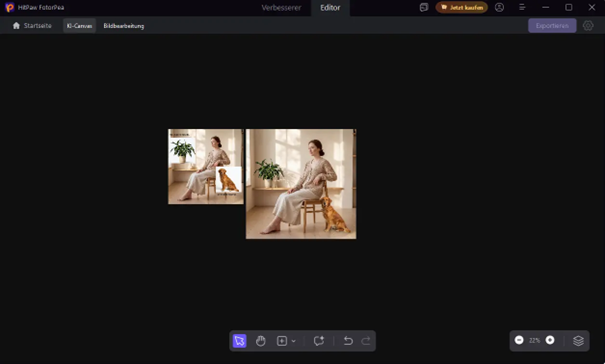
Teil 3. Schritt-für-Schritt-Anleitung zum Ersetzen von Objekten mit HitPaw FotorPea AI Canvas
Schritt 1: Gehen Sie zur HitPaw FotorPea Website und laden Sie die Software herunter
Gehen Sie zur offiziellen HitPaw-Website und laden Sie die neueste Version von HitPaw FotorPea für Ihr Windows oder Mac herunter. Nach dem Herunterladen der Datei installieren Sie sie gemäß den Anweisungen auf dem Bildschirm.
Schritt 2: Starten Sie HitPaw FotorePea
Nachdem Sie das Programm installiert haben, öffnen Sie die Software und klicken auf “AI Generator”, um den Prozess zu starten. Hier geschieht die Magie.
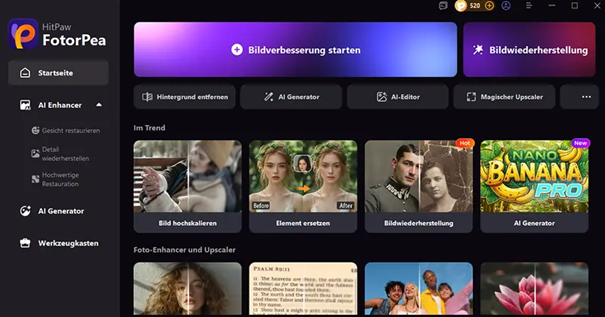
Schritt 3: Fügen Sie Foto zur KI Canvas hinzu
Wählen Sie nun die Option “KI Canvas” aus und laden Sie das Foto hoch. Sie können das Foto hochladen, indem Sie auf das Pluszeichen klicken. Alternativ können Sie das Foto auch ziehen oder ablegen.
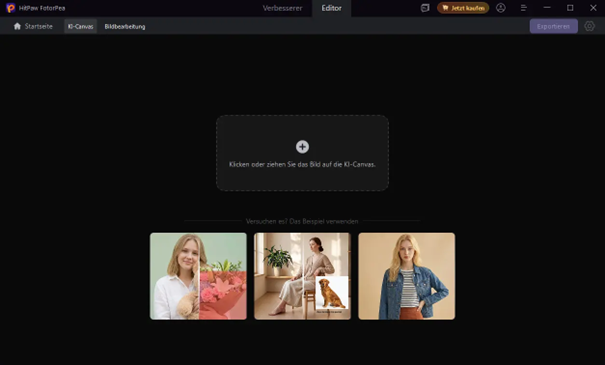
Schritt 4: Fügen Sie die Eingabeaufforderung zur Fotobearbeitung hinzu
Nachdem Sie das Foto hochgeladen haben, wählen Sie den Bereich aus, den Sie ändern möchten, und geben Sie Ihre Eingabeaufforderung im Dialogfeld ein, um zu erklären, was Sie entfernen oder ändern möchten.
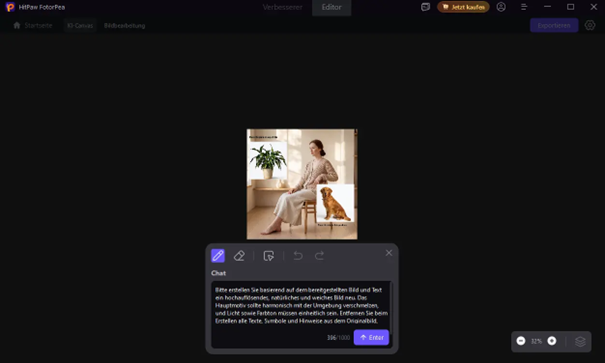
Schritt 5: Lassen Sie die KI ihre Magie wirken
Nachdem Sie die Eingabeaufforderung geschrieben haben, drücken Sie die Eingabetaste und lassen Sie die KI ihre Magie wirken. Die leistungsstarke KI von HitPaw FotorPea beginnt mit der Verarbeitung des Bildes, bevor sie Ihnen das Endergebnis liefert.
Schritt 6: Exportieren Sie das Endergebnis
Sobald die Verarbeitung abgeschlossen ist, vergleichen Sie die Vorher-Nachher-Versionen, um den Unterschied zu sehen. Wenn Ihnen das Ergebnis gefällt, klicken Sie auf den Ausgang und dann auf Exportieren, um Ihr Foto zu speichern.
Teil 4. Häufig gestellte Fragen zu HitPaw FotorPea
1. Ist HitPaw FotorPea kostenlos nutzbar?
Ja, es steht eine Testversion zur Verfügung, mit der alle Funktionen in der Vorschau angesehen werden können. Für den Export ohne Wasserzeichen ist der Kauf einer Lizenz erforderlich.
2. Sind hohe Computeranforderungen erforderlich?
Es läuft auch auf einfachen Computern ohne hochwertige Grafikkarte flüssig. Mindestvoraussetzung ist Windows 10 oder höher sowie 8 GB RAM. Für hochauflösende Generierung oder große Kompositionen empfehlen sich 16 GB RAM oder mehr für stabileren Betrieb ohne Verzögerungen.
3. Sind generierte Bilder kommerziell nutzbar?
Für privaten Gebrauch, Veröffentlichung auf Social-Media-Kanälen und alltägliche Bildbearbeitung ist die Nutzung unbedenklich. Für gewerbliche Nutzung, Verkauf von Produkten oder großangelegte kommerzielle Projekte empfehlen wir die kostenpflichtige Version zur Erlangung vollständiger Nutzungsrechte und Vermeidung von Urheberrechtsrisiken.
Fazit
HitPaw FotorPea überzeugt in der praktischen Prüfung durch seine vier Kernfunktionen: Die KI-Bildverstärkung liefert klare Ergebnisse und natürliche Altfotorestaurierung, die KI-Bildgenerierung arbeitet schnell mit stabilem Stil, die Hintergrundentfernung ist präzise mit sauberen Rändern und das AI Canvas erweitert die kreativen Möglichkeiten deutlich. Die gesamte Bedienung ist einfach verständlich, auch Einsteiger erzielen schnell professionelle Ergebnisse.
Ob für regelmäßige Updates von Social-Media-Autoren, die Erstellung eigener Manga ohne Zeichenkenntnisse oder die alltägliche Bildbearbeitung – das Tool erfüllt alle Anforderungen zuverlässig. Es kostengünstig, effizient und einfach zu bedienen und ist damit 2026 die erste Wahl für leichtgewichtige kreative Bildbearbeitung.
- Die besten Bücher rund um KI & Robotik!

- Die besten KI-News kostenlos per eMail erhalten!
- Zur Startseite von IT BOLTWISE® für aktuelle KI-News!
- IT BOLTWISE® kostenlos auf Patreon unterstützen!
- Aktuelle KI-Jobs auf StepStone finden und bewerben!



- Künstliche Intelligenz: Dem Menschen überlegen – wie KI uns rettet und bedroht | Der Neurowissenschaftler, Psychiater und SPIEGEL-Bestsellerautor von »Digitale Demenz«


Du hast einen wertvollen Beitrag oder Kommentar zum Artikel "HitPaw FotorPea: Das KI-Bildbearbeitungstool im Test 2026" für unsere Leser?
 #Sophos
 #AmazonPrime
 #Bestseller
Es werden alle Kommentare moderiert!
Für eine offene Diskussion behalten wir uns vor, jeden Kommentar zu löschen, der nicht direkt auf das Thema abzielt oder nur den Zweck hat, Leser oder Autoren herabzuwürdigen.
Wir möchten, dass respektvoll miteinander kommuniziert wird, so als ob die Diskussion mit real anwesenden Personen geführt wird. Dies machen wir für den Großteil unserer Leser, der sachlich und konstruktiv über ein Thema sprechen möchte.
Du willst nichts verpassen?
Du möchtest über ähnliche News und Beiträge wie "HitPaw FotorPea: Das KI-Bildbearbeitungstool im Test 2026" informiert werden? Neben der E-Mail-Benachrichtigung habt ihr auch die Möglichkeit, den Feed dieses Beitrags zu abonnieren. Wer natürlich alles lesen möchte, der sollte den RSS-Hauptfeed oder IT BOLTWISE® bei Google News wie auch bei Bing News abonnieren.
Nutze die Google-Suchmaschine für eine weitere Themenrecherche: »HitPaw FotorPea: Das KI-Bildbearbeitungstool im Test 2026« bei Google Deutschland suchen, bei Bing oder Google News!