


LONDON (IT BOLTWISE) – Ein neuer Ratgeber zeigt, wie Sie den macOS Finder spürbar schneller bedienen, ohne Zusatzsoftware. Im Zentrum steht Quick Look: Mit der Leertaste prüfen Sie PDFs, Bilder und Textdokumente, ohne die jeweilige App komplett zu starten. Zusätzlich erklärt der Leitfaden, wie sich Toolbar und Seitenleiste so anpassen lassen, dass weniger Klicks und weniger Umwege im Alltag entstehen. Auch die Verknüpfung zwischen Finder, Dock und passenden Standard-Apps wird als konkreter Produktivitätshebel beschrieben.
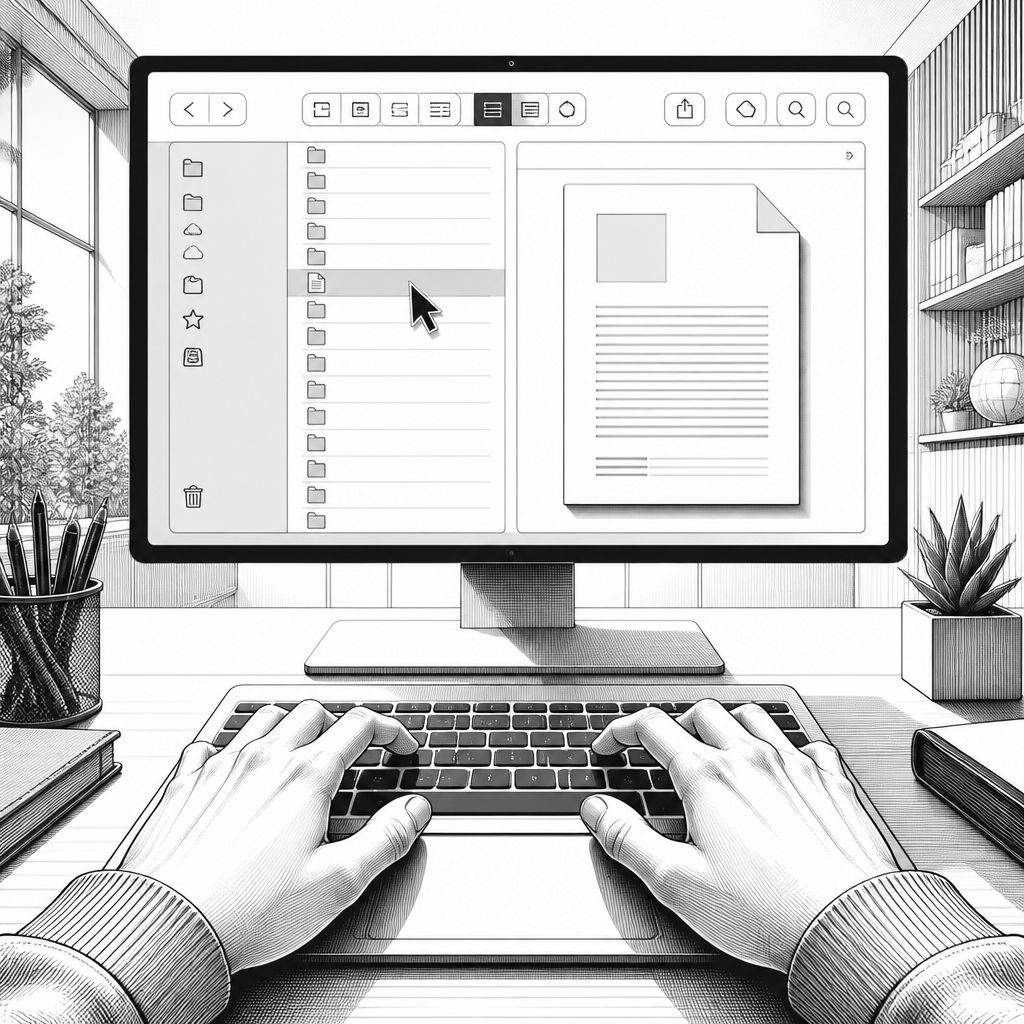
Wer im Finder täglich mit vielen Dateien jongliert, merkt schnell, dass nicht die Dateisuche an sich das Problem ist, sondern die Reibung in der Bedienung: zu viele Klicks, zu tiefe Navigationspfade und der häufige Wechsel in Anwendungen, obwohl eine schnelle Vorschau reichen würde. Genau hier setzt der Ratgeber an und verlagert den Fokus weg von „irgendwie schneller“ hin zu klaren, im macOS-Ökosystem angelegten Mechanismen. Das Ziel ist dabei nicht nur Komfort, sondern ein konsistenter Workflow, der typische Unterbrechungen im Tagesgeschäft reduziert.
Ein zentraler Hebel ist die Anpassung der Finder-Oberfläche. Der Leitfaden hebt insbesondere die Toolbar am oberen Rand der Finder-Fenster hervor: Wer dort Funktionen sinnvoll platziert, verkürzt die Klicktiefe bei Routineaktionen spürbar. Statt jedes Mal erst über Menüs zu gehen oder wiederholt in Unterebenen zu landen, landen die am häufigsten benötigten Befehle „direkt im Griffbereich“. Dazu kommt die Seitenleiste als zweite Ebene der Bedienoptimierung: Durch Drag-and-Drop lassen sich auch eigene Ordner direkt dort ablegen, statt sich erneut durch die Ordnerhierarchie zu arbeiten. Genau solche kleinen Strukturentscheidungen machen im Alltag oft den Unterschied zwischen „ich finde es schon“ und „ich entscheide sofort“.
Für die unmittelbare Dateivorschau nennt der Ratgeber Quick Look als Kernfunktion. Das Prinzip ist simpel, aber wirkungsvoll: Statt Dokumente über das zugehörige Programm zu öffnen, genügt ein Tastendruck auf die Leertaste, um eine Vorschau zu erzeugen. Dadurch können Anwender Inhalte von PDFs, Bildern oder Textdokumenten direkt prüfen, ohne den Kontext in eine Vollansicht zu wechseln. Technisch betrachtet ist das eine Abkürzung über die Finder-eigene Vorschau-Engine: Der Dateizugriff bleibt im Dateimanager, die Aktivitätsschritte werden parallel reduziert und die Wahrscheinlichkeit sinkt, später wegen „falscher Datei“ erneut umsortieren zu müssen.
Damit Quick Look und die Navigationsoptimierung nicht isoliert bleiben, behandelt der Leitfaden außerdem die Verknüpfung zwischen Finder und installierten Anwendungen. Ein konkreter Ansatz ist die Festlegung von Standard-Apps für bestimmte Dateitypen: Wenn etwa PDFs durch eine bevorzugte Reader-Software oder Bilddateien durch ein bestimmtes Tool geöffnet werden, entfällt die manuelle Auswahl im Öffnen-Dialog. Das reduziert nicht nur Klicks, sondern stabilisiert auch den Bearbeitungsprozess, weil Dateien mit konsistenter Logik „ankommen“ und nicht jedes Mal neu zugeordnet werden müssen. Gerade in Umgebungen, in denen mehrere Personen am selben Mac arbeiten oder Projekte zwischen unterschiedlichen Dateiformaten wechseln, spart diese Standardisierung wiederkehrende Entscheidungsschritte.
Daneben rückt der Ratgeber die Interaktion über das Dock in den Mittelpunkt. Die Idee: Dateien können direkt auf Dock-Icons gezogen werden, um gezielt Aktionen anzustoßen. Das ist besonders dann praktisch, wenn die Aufgabe eindeutig ist, etwa „in Vorschau öffnen“, „in Fotos sichten“ oder „eine Datei sofort zur Bearbeitung bereitstellen“. Darüber hinaus wird beschrieben, wie sich Apps wie „Preview“ und „Photos“ auch in die Finder-Toolbar integrieren lassen, sodass Drag-and-Drop aus dem Finder heraus direkt zur gewünschten Bearbeitung oder Archivierung führt. Das entspricht im Grunde einer Individualisierung des „Shortcuts“-Gedankens: Anstatt zwischen Kontextwechseln zu springen, werden Zielanwendungen bereits in der Dateiverwaltung als Aktionen verfügbar gemacht.
Auch wenn im veröffentlichten Leitfaden keine konkreten Zeitmessungen ausgewiesen werden, ergibt sich die Logik der Zeitersparnis aus der Art der vorgeschlagenen Änderungen: weniger redundante Schritte, weniger „Such- und Klickwege“ und eine konsequentere Nutzung von Tastatur- und UI-Bordmitteln. Das Zusammenspiel aus aufgeräumter Seitenleiste, einer funktionalen Toolbar und Quick Look über die Leertaste führt zu einem Modell, in dem der Finder stärker als zentrale Arbeitsfläche genutzt wird. Branchenbeobachter ordnen solche Sammlungen von Optimierungstechniken typischerweise als spürbare Hilfe für professionelle Anwender ein, weil sie die Bedienung an das tatsächliche Nutzungsverhalten koppeln – und genau dort entsteht häufig der Produktivitätsgewinn, etwa bei Teams mit umfangreichen Projektarchiven, wiederkehrenden Dokumentenprüfungen und regelmäßigen Medienchecks.
Für Unternehmen und Power-User bleibt damit eine klare Handlungsempfehlung: Wer die Finder-Umgebung einmal sauber auf sich zuschneidet, reduziert nicht nur den Aufwand pro Einzelschritt, sondern senkt auch die mentale Last. Eine gut kuratierte Seitenleiste verhindert, dass tief verschachtelte Projektverzeichnisse immer wieder neu „erreicht“ werden müssen; eine passgenaue Toolbar sorgt dafür, dass Aktionen ohne Umwege starten. In Summe entsteht so ein Arbeitsmodus, in dem macOS nicht nur „läuft“, sondern aktiv den Dateidurchsatz verbessert – besonders dann, wenn täglich viele Dokumente gesichtet, sortiert und weitergereicht werden.


💳 Amazon-Kreditkarte mit 2.000 Euro Limit bestellen!
🔥 Heutige Hot Deals bei Amazon: Bis zu 80% Rabatte!
🎉 Amazon Haul-Store für absolute Schnäppchenjäger!

- ★ 23-stufiges KI-Go-Training – Für Spieler mit Grundkenntnissen der Regeln – Entwickelt als intelligenter Trainingspartner passt sich die KI Spielern von 18K bis 9D an. Ideal für alle, die die Grundregeln bereits beherrschen und ihr Spiel verbessern möchten.

- IHR EMOTIONALER AI-BEGLEITER: Eiliko ist mehr als nur ein Anhänger, es ist ein charismatischer KI-Freund. Mit einem dynamischen LED-Bildschirm, der eine Vielzahl von animierten Gesichtern und Ausdrucksformen anzeigt, reagiert er auf Ihre Interaktionen mit einzigartiger Persönlichkeit und Charme.

- 【MEHR LEBEN FÜR DEINEN SCHREIBTISCH】 Lerne Eilik kennen – deinen kleinen Roboter-Freund mit Persönlichkeit. Mit liebevollen Animationen, ausdrucksstarken Reaktionen und spielerischen Interaktionen bringt Eilik mehr Freude in deinen Alltag. Ob auf dem Schreibtisch, im Büro oder am Nachttisch – Eilik wird schnell zu einem vertrauten Begleiter für besondere Momente.

- 【XL-Größe für gedeihende Pflanzen】Geben Sie Ihren Pflanzen den Raum, den sie verdienen! Unser verbessertes, großes 13,7 cm großes Design bietet Platz für Pflanzen mit einem Durchmesser von bis zu 8,9 cm und damit deutlich mehr Platz für Wurzelwachstum und Pflanzengesundheit im Vergleich zu kleineren, veralteten Modellen. Die Produktabmessungen betragen 13,6 x 13,6 x 13,2 cm und das Gerät wiegt nur 355 g.

- V28 Update - JETZT MIT NEUEN FUNKTIONEN! Als Reaktion auf das Ladeproblem von Loona haben wir das automatische Aufladen 2.0 verbessert. Diese Optimierung hilft Loona, die Ladewege in verschiedenen Szenarien zu erkennen und anzupassen, um die Erfolgsquote beim automatischen Aufladen zu erhöhen. Mobile Hotspots können sich mit Loona verbinden und überwinden WLAN-Einschränkungen, sodass Sie jederzeit und überall mit Loona interagieren können.






- Die besten Bücher rund um KI & Robotik!

- Die besten KI-News kostenlos per eMail erhalten!
- Zur Startseite von IT BOLTWISE® für aktuelle KI-News!
- IT BOLTWISE® kostenlos auf Patreon unterstützen!
- Aktuelle KI-Jobs auf StepStone finden und bewerben!



- Künstliche Intelligenz: Dem Menschen überlegen – wie KI uns rettet und bedroht | Der Neurowissenschaftler, Psychiater und SPIEGEL-Bestsellerautor von »Digitale Demenz«



Du hast einen wertvollen Beitrag oder Kommentar zum Artikel "macOS Finder schneller: Quick Look per Leertaste, Toolbar und Seitenleiste" für unsere Leser?
 #Sophos
 #AmazonPrime
 #Bestseller
Es werden alle Kommentare moderiert!
Für eine offene Diskussion behalten wir uns vor, jeden Kommentar zu löschen, der nicht direkt auf das Thema abzielt oder nur den Zweck hat, Leser oder Autoren herabzuwürdigen.
Wir möchten, dass respektvoll miteinander kommuniziert wird, so als ob die Diskussion mit real anwesenden Personen geführt wird. Dies machen wir für den Großteil unserer Leser, der sachlich und konstruktiv über ein Thema sprechen möchte.
Du willst nichts verpassen?
Du möchtest über ähnliche News und Beiträge wie "macOS Finder schneller: Quick Look per Leertaste, Toolbar und Seitenleiste" informiert werden? Neben der E-Mail-Benachrichtigung habt ihr auch die Möglichkeit, den Feed dieses Beitrags zu abonnieren. Wer natürlich alles lesen möchte, der sollte den RSS-Hauptfeed oder IT BOLTWISE® bei Google News wie auch bei Bing News abonnieren.
Nutze die Google-Suchmaschine für eine weitere Themenrecherche: »macOS Finder schneller: Quick Look per Leertaste, Toolbar und Seitenleiste« bei Google Deutschland suchen, bei Bing oder Google News!