
LONDON (IT BOLTWISE) – Das Zusammenführen mehrerer PowerPoint-Präsentationen gehört im Büroalltag zu den häufigsten Workflows. Microsoft bietet dafür sowohl Desktop-Funktionen als auch eine Web-Variante, die bei Speicherung auf OneDrive das Editieren der Ergebnisdatei ermöglicht. Besonders wichtig sind dabei Format- und Layoutfragen, die sich über Beibehalten des Quellformats sowie den Folienmaster steuern lassen. Gleichzeitig zeigen Online-Konverter deutliche Grenzen, weil sie häufig in PDF umwandeln und damit Editierbarkeit sowie Animationen verlieren können.
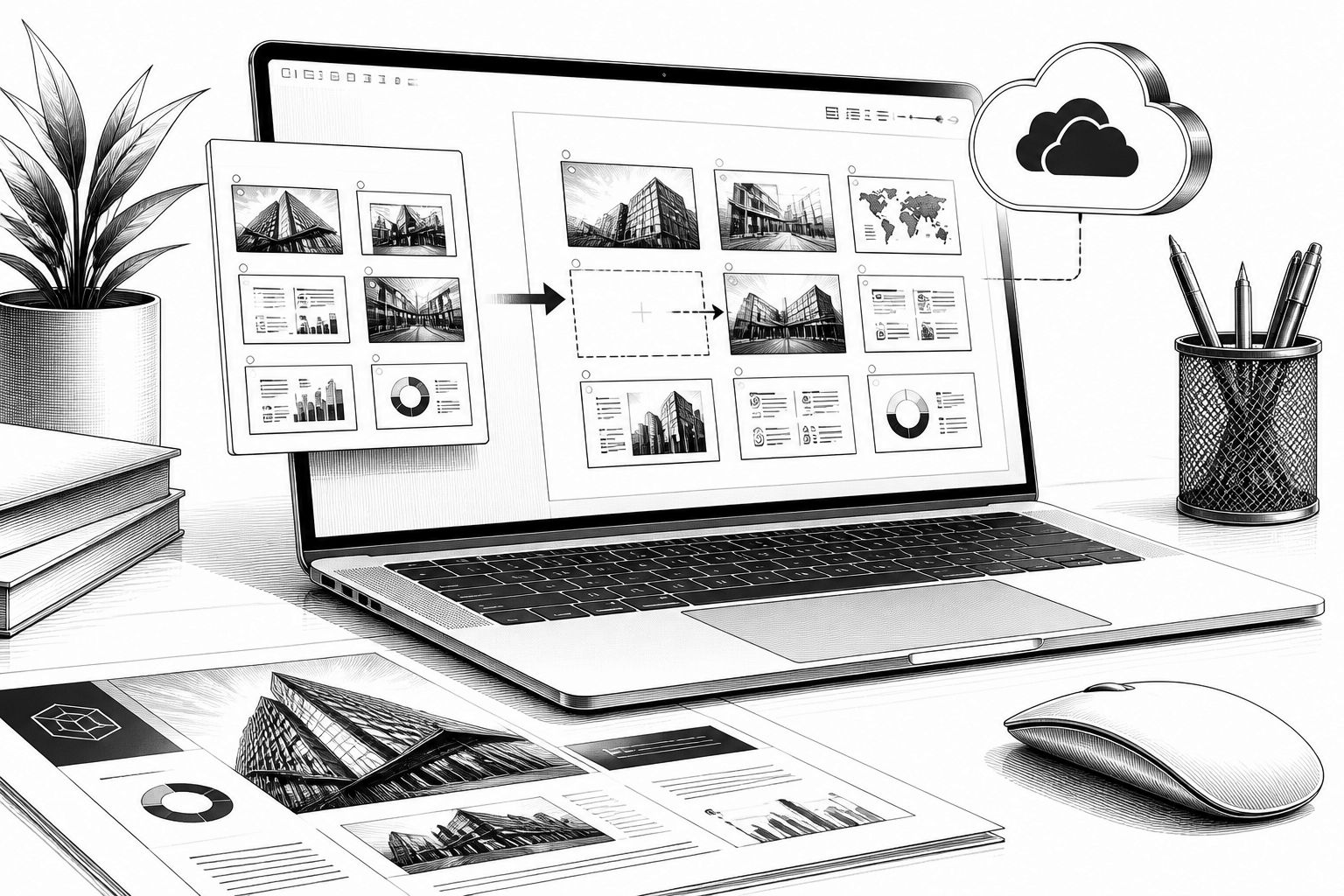
Wer in Teams an unterschiedlichen Präsentationsabschnitten arbeitet, landet früher oder später beim gleichen Problem: Aus mehreren Folien-Sets soll eine einzige, konsistente Datei werden. Der Kernnutzen liegt dabei nicht nur im schnellen Zusammenfügen, sondern in der möglichst verlustfreien Übernahme von Layout, Schriften und Markenbildern. Microsoft PowerPoint adressiert das klassisch mit bordeigenen Einfügepfaden, bei denen sich externe Folien direkt in ein bestehendes Dokument einbinden lassen. Damit entfällt die fehleranfällige Praxis, einzelne Folien manuell zu kopieren, wobei insbesondere Formatierung und Hintergrundbilder häufig „auseinanderlaufen“.
In der Desktop-Variante führt der Standardweg über die Folienverwaltung in der Normalansicht. Zunächst markiert man in der Folienübersicht die gewünschte Einfügeposition und nutzt dann im Menü „Start“ den Bereich „Neue Folie“ sowie die Option „Folien wiederverwenden“. Über „Durchsuchen“ lässt sich anschließend eine externe Präsentationsdatei ansteuern. Die benötigten Folien können einzeln oder gesammelt hinzugefügt werden, wobei der Vorgang für jede weitere Quelldatei wiederholt wird. Gerade in der Praxis macht diese Schrittfolge einen Unterschied: Sie erlaubt Kontrolle über die Reihenfolge und reduziert Inkonsistenzen, weil der Einfügeprozess im Ziel-Dokument statt über Zwischenablagen abläuft.
Eine zusätzliche Option entsteht, wenn die kostenlose Web-Variante von PowerPoint genutzt wird, sofern die Datei auf OneDrive gespeichert ist. Dann kann das Zusammenführen zwar auf eine Copy-and-Paste-Logik hinauslaufen, die Ergebnisdatei bleibt jedoch editierbar und damit für nachträgliche Korrekturen im Team nutzbar. Für ältere Workflows gab es außerdem in Versionen wie PowerPoint 2007 einen Fokus auf schnelles Markieren: Mit gedrückter Strg- oder Umschalttaste lassen sich mehrere Folien auswählen und über das Kontextmenü der rechten Maustaste zusammenführen. In allen Varianten bleibt jedoch ein technischer Schwerpunkt: Beim Einfügen einzelner Folien steuert die Option „Beibehalten des Quellformats“, ob Schriften und Farben übernommen werden. Wenn es trotz dieser Einstellung zu Stilabweichungen kommt, hilft im Design-Reiter die Funktion zur Übernahme des Quellthemas; damit wird der visuelle Rahmen an das Quellschema angeglichen.
Für ein wirklich einheitliches Erscheinungsbild ist der Folienmaster meist der entscheidende Hebel. Der Ansatz ist dabei nachvollziehbar: In der Quellpräsentation öffnet man über „Ansicht“ den Folienmaster, kopiert die oberste Master-Folie und fügt sie im Zieldokument in der Master-Ansicht wieder ein. Technisch werden dadurch zentrale Bestandteile wie Layouts, Schriften, Farben und Hintergründe ausgetauscht, statt nur einzelne Folien „glatt zu ziehen“. Die Kompatibilität ist ein weiteres Argument: Die Master-Migration funktioniert laut Quelle mit PowerPoint ab 2016 und auch mit neueren WPS-Versionen. Für PowerPoint 2013 und ältere Versionen gilt dagegen, dass der Prozess fehleranfällig ist; dort wird deshalb eher zum seitenweisen Kopieren geraten. Zusätzlich bleiben Einschränkungen sichtbar: Bei verschlüsselten oder geschützten Präsentationen ist das vollständige Kopieren des Masters grundsätzlich gesperrt, und auch die Bearbeitung des Folienmasters steht in der Web-Ausführung nicht zur Verfügung.
Neben den Microsoft-Workflows existieren Online-Tools zum Zusammenführen von Präsentationen. Der Preis für die Bequemlichkeit liegt dabei in der Verarbeitungskette: Aus den Quelldateien werden intern häufig PDF-Dateien erzeugt, wodurch das Ergebnis nicht mehr editierbar ist und Animationen sowie Übergänge vollständig verloren gehen. Laut Quelle bewegt sich die Verarbeitungsdauer bei kleineren Dateien mit etwa 30 Folien typischerweise zwischen 10 und 20 Sekunden; bei größeren Datensätzen ab rund 60 Folien kann es über 30 Sekunden hinausgehen. Für 60 Seiten wird der komplette Ablauf aus Hochladen, Zusammenführen und Herunterladen als unter drei Minuten beschrieben. In der Praxis heißt das: Wer auf konsistente Corporate-Design-Elemente angewiesen ist oder Inhalte nach dem Zusammenführen noch bearbeiten will, sollte Online-Konverter eher als Notlösung betrachten. Sinnvoll ist außerdem, vor einem Upload Seitenformate wie 16:9 und 4:3 sowie Schriftarten anzugleichen und Master-Logos zu bereinigen, weil Tools sonst häufig nur den statischen Endzustand nachbauen. Bei sensiblen Unternehmensdaten kommt als weiterer Faktor hinzu, dass das Hochladen auf externe Plattformen aus Datenschutzgründen abgeraten wird.
Wenn das Zusammenführen im eigenen Prozess stattfindet, entscheiden Details über Effizienz und Ergebnisqualität. Nach dem Einfügen helfen etwa Tastenkombinationen: Strg+Shift+D dupliziert Folien schnell, während sich Schriften über Strg+] und Strg+[ vergrößern oder verkleinern lassen. Auch die Rückgängig-Historie spielt hinein: PowerPoint speichert standardmäßig 20 Rückgängig-Schritte und erlaubt eine Erweiterung bis zu 150 in den Optionen. Für eine robuste Darstellung auf fremden Rechnern empfiehlt die Quelle außerdem, TrueType-Schriftarten in den erweiterten Speicheroptionen fest einzubetten. Daneben tauchen mit thinkcell Zusatzwerkzeuge auf, die die Ausrichtung einzelner Objekte erleichtern; laut Amos Wong von thinkcell markiert ein neu eingeführter rot-weißer Referenzmarker das maßgebliche Objekt für Angleichungen von Breite oder Höhe sowie für Subtraktionsoperationen bei schrittweiser Auswahl. Für Teams bedeutet das: Je stärker die Folienhaltung über Master und saubere Einfügepfade geregelt ist, desto weniger Zeit geht später in manuelle Korrekturen verloren.
🔥 Heutige Hot Deals bei Amazon: Bis zu 80% Rabatte!
🎉 Amazon Haul-Store für absolute Schnäppchenjäger!

- ★ 23-stufiges KI-Go-Training – Für Spieler mit Grundkenntnissen der Regeln – Entwickelt als intelligenter Trainingspartner passt sich die KI Spielern von 18K bis 9D an. Ideal für alle, die die Grundregeln bereits beherrschen und ihr Spiel verbessern möchten.

- IHR EMOTIONALER AI-BEGLEITER: Eiliko ist mehr als nur ein Anhänger, es ist ein charismatischer KI-Freund. Mit einem dynamischen LED-Bildschirm, der eine Vielzahl von animierten Gesichtern und Ausdrucksformen anzeigt, reagiert er auf Ihre Interaktionen mit einzigartiger Persönlichkeit und Charme.

- 【MEHR LEBEN FÜR DEINEN SCHREIBTISCH】 Lerne Eilik kennen – deinen kleinen Roboter-Freund mit Persönlichkeit. Mit liebevollen Animationen, ausdrucksstarken Reaktionen und spielerischen Interaktionen bringt Eilik mehr Freude in deinen Alltag. Ob auf dem Schreibtisch, im Büro oder am Nachttisch – Eilik wird schnell zu einem vertrauten Begleiter für besondere Momente.

- 【XL-Größe für gedeihende Pflanzen】Geben Sie Ihren Pflanzen den Raum, den sie verdienen! Unser verbessertes, großes 13,7 cm großes Design bietet Platz für Pflanzen mit einem Durchmesser von bis zu 8,9 cm und damit deutlich mehr Platz für Wurzelwachstum und Pflanzengesundheit im Vergleich zu kleineren, veralteten Modellen. Die Produktabmessungen betragen 13,6 x 13,6 x 13,2 cm und das Gerät wiegt nur 355 g.

- V28 Update - JETZT MIT NEUEN FUNKTIONEN! Als Reaktion auf das Ladeproblem von Loona haben wir das automatische Aufladen 2.0 verbessert. Diese Optimierung hilft Loona, die Ladewege in verschiedenen Szenarien zu erkennen und anzupassen, um die Erfolgsquote beim automatischen Aufladen zu erhöhen. Mobile Hotspots können sich mit Loona verbinden und überwinden WLAN-Einschränkungen, sodass Sie jederzeit und überall mit Loona interagieren können.



- Die besten Bücher rund um KI & Robotik!

- Die besten KI-News kostenlos per eMail erhalten!
- Zur Startseite von IT BOLTWISE® für aktuelle KI-News!
- IT BOLTWISE® kostenlos auf Patreon unterstützen!
- Aktuelle KI-Jobs auf StepStone finden und bewerben!


- Künstliche Intelligenz: Dem Menschen überlegen – wie KI uns rettet und bedroht | Der Neurowissenschaftler, Psychiater und SPIEGEL-Bestsellerautor von »Digitale Demenz«



Du hast einen wertvollen Beitrag oder Kommentar zum Artikel "PowerPoint im Web: Präsentationen per OneDrive zusammenführen" für unsere Leser?
 #Sophos
 #AmazonPrime
 #Bestseller
Es werden alle Kommentare moderiert!
Für eine offene Diskussion behalten wir uns vor, jeden Kommentar zu löschen, der nicht direkt auf das Thema abzielt oder nur den Zweck hat, Leser oder Autoren herabzuwürdigen.
Wir möchten, dass respektvoll miteinander kommuniziert wird, so als ob die Diskussion mit real anwesenden Personen geführt wird. Dies machen wir für den Großteil unserer Leser, der sachlich und konstruktiv über ein Thema sprechen möchte.
Du willst nichts verpassen?
Du möchtest über ähnliche News und Beiträge wie "PowerPoint im Web: Präsentationen per OneDrive zusammenführen" informiert werden? Neben der E-Mail-Benachrichtigung habt ihr auch die Möglichkeit, den Feed dieses Beitrags zu abonnieren. Wer natürlich alles lesen möchte, der sollte den RSS-Hauptfeed oder IT BOLTWISE® bei Google News wie auch bei Bing News abonnieren.
Nutze die Google-Suchmaschine für eine weitere Themenrecherche: »PowerPoint im Web: Präsentationen per OneDrive zusammenführen« bei Google Deutschland suchen, bei Bing oder Google News!