


LONDON (IT BOLTWISE) – Windows „Fast Startup“ beschleunigt den Start nur scheinbar, weil es den PC in einen halb-ruhezustandsähnlichen Zustand versetzt. Auf SSD-Systemen liegen die Einsparungen nach eigenen Tests häufig nur bei ein bis zwei Sekunden, während zugleich Einschränkungen bei Dual-Boots, Updates und der Hardware-Erkennung auftreten können. Wer den Komfort-Effekt gegen einen zuverlässigeren Shutdown tauscht, kann damit typische Stolperfallen im Alltag reduzieren. Dazu lässt sich die Funktion in den Power-Optionen mit wenigen Klicks abschalten.
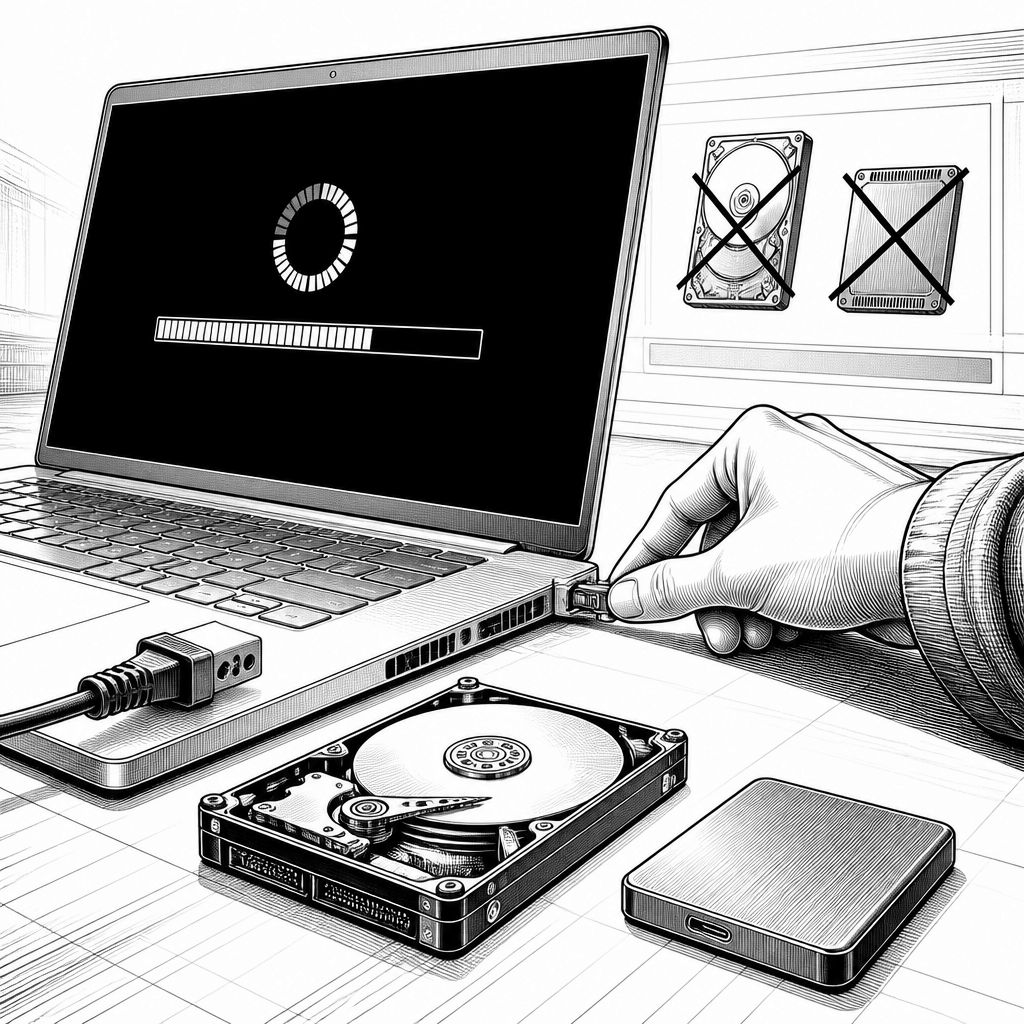
Wer sich beim Systemstart gern an „weniger ist mehr“-Benchmarks festbeißt, wird mit Windows „Fast Startup“ schnell einen einfachen Erfolg sehen: Der Boot wirkt unmittelbarer, und genau deshalb ist die Option in vielen Installationen standardmäßig aktiv. Das Grundprinzip ist technisch aber nicht das gleiche wie bei einem echten, vollständig neuen Startlauf: Beim Ausschalten fährt Windows nicht vollständig herunter, sondern schreibt eine Kern-Sitzung in die Datei hiberfil.sys. Beim nächsten Einschalten kann das System diese Daten dann auslesen und so den Ablauf verkürzen. Der entscheidende Denkfehler liegt jedoch in der Erwartung: Auf modernen PCs mit SSD ist der Zeitgewinn in der Praxis oft deutlich kleiner als gedacht.
Hinter dem Effekt steckt eine klare Aufgabenteilung zwischen „Shutdown“ und „Boot“. Normalerweise beendet Windows beim Herunterfahren laufende Programme, meldet Benutzer ab und startet beim nächsten Einschalten alle Systemkomponenten von Grund auf neu. „Fast Startup“ lässt dagegen den Systemkern teilweise erhalten: Apps werden geschlossen und die Benutzersitzung beendet, aber der zentrale Zustand wird für den späteren Abruf gesichert. Wichtig ist außerdem, dass das keine klassische Hibernation ist, bei der auch offene Apps und Dateien später wiederhergestellt werden; es geht vielmehr um den schnellen Zugriff auf den Systemzustand. Genau deshalb wirkt die Funktion besonders auf älteren Rechnern mit HDD plausibel: Dort konnte der Startvorgang historisch teils nahe an 45 Sekunden dauern. Auf SSDs dagegen startet Windows nach typischer Nutzererfahrung ohnehin häufig in etwa 15 Sekunden oder weniger.
Die vorliegenden Erfahrungen gehen sogar noch weiter und liefern eine konkrete Einordnung durch wiederholtes Timing: Nach dem Deaktivieren von „Fast Startup“ und mehreren Neustarts zeigte sich demnach höchstens ein Unterschied von ein bis zwei Sekunden. Beispielhaft wird eine Laptop-Startzeit von rund 10 Sekunden mit aktivierter Funktion genannt, im Vergleich zu etwa 12 Sekunden ohne sie. Das verschiebt das Verhältnis von Nutzen zu Aufwand. Denn sobald man „Fast Startup“ ausschaltet, erhält das System wieder die Chance, sauber herunterzufahren – und genau dieses Verhalten ist oft die Voraussetzung, um Folgeprobleme zu vermeiden, die sich sonst erst bei ganz anderen Aufgaben bemerkbar machen.
Ein wesentlicher Kritikpunkt betrifft Dual-Boot-Szenarien. Wenn Windows in den halb-ruhezustandsähnlichen Zustand wechselt, sperrt es die NTFS-Partition, um Datenkorruption zu vermeiden. Für die zweite Betriebssystemumgebung bedeutet das praktisch: Das andere OS kann das Laufwerk unter Umständen nicht wie gewohnt einbinden oder mounten. Wer beispielsweise Linux neben Windows nutzt, bekommt dadurch einen zusätzlichen Hürde-Effekt, der im Alltag schnell nervt. Daneben stört „Fast Startup“ laut der beschriebenen Problemliste auch bei System- und BIOS-Updates, weil viele dieser Maßnahmen einen vollständigen Shutdown erfordern. Wenn das System aber in einen Zustand „zwischen Aus und An“ übergeht, können Updates verzögert oder nicht zuverlässig im gewünschten Takt installiert werden – und der einzige Ausweg wird dann oft wieder der komplette Neustart.
Weitere Nebenwirkungen betreffen die Hardware-Erkennung. Windows kann in solchen Zuständen gelegentlich Probleme haben, neue Komponenten korrekt zu registrieren – etwa zusätzlichen Arbeitsspeicher oder auch neu eingebaute Laufwerke. Genau an dieser Stelle wird „Fast Startup“ besonders tückisch, weil Nutzer den Fehler häufig nicht ursächlich mit der Boot-Option verbinden. Das führt dazu, dass man im Zweifel stundenlang an Treibern, Steckplätzen oder BIOS-Einstellungen herumprobiert, obwohl die Ursache im Shutdown-Verhalten liegt. Deaktiviert man die Funktion, schaltet Windows wieder vollständig ab und fährt beim nächsten Start „frisch“ hoch; dadurch verschwinden viele dieser Effekte, ohne dass man an der übrigen Systemkonfiguration etwas Grundlegendes ändern muss.
Wie schnell der Umstieg gelingt, zeigt die konkrete Anleitung: In den Power Options führt der Weg über „Choose what the power buttons do“, dann „Change settings that are currently unavailable“, anschließend das Häkchen bei „Turn on fast startup“ entfernen und mit „Save changes“ bestätigen. Der Kern ist dabei nicht nur die vermeintliche Boot-Beschleunigung, sondern das Ziel eines verlässlichen Shutdowns. Für Anwender, die bereits SSDs nutzen und/oder dual booten, ist der Komfortgewinn demnach gering, die potenziellen Nebenwirkungen aber real. Wer trotzdem das Thema Boot-Time ernst nimmt, findet zudem Alternativen, die nicht am Shutdown-Modell rütteln: Häufig bremsen beim Start eine lange Liste an Autostart-Apps, die bei jedem Einschalten parallel oder in Serie Ressourcen binden. Auch im BIOS lässt sich „Fast Boot“ aktivieren, das vor allem die Hardware-Initialisierung verkürzt, indem weniger Checks für Peripherie wie Tastatur, Laufwerke oder andere Geräte ablaufen, bevor das Betriebssystem übernimmt.
Für IT-Verantwortliche und Power-User ergibt sich daraus eine pragmatische Richtlinie: „Fast Startup“ lohnt sich vor allem dort, wo der Boot wirklich durch einen langsamen Speicher- und Initialisierungsweg limitiert ist. Bei SSD-basierten Umgebungen und erst recht bei gemischten Setups aus Windows und Linux verschiebt sich die Nutzen-Wirkung-Kurve schnell in Richtung „wenig Gewinn, aber Aufwand“. Wer stattdessen Autostart reduzieren, Boot-Reihenfolge sauber halten und BIOS-Fast-Boot gezielt prüfen lässt, erreicht häufig spürbarere Verbesserungen – ohne die Sperrlogik von NTFS und die Update-Eigenheiten einer halb konservierten Systemumgebung in Kauf zu nehmen.


💳 Amazon-Kreditkarte mit 2.000 Euro Limit bestellen!
🔥 Heutige Hot Deals bei Amazon: Bis zu 80% Rabatte!
🎉 Amazon Haul-Store für absolute Schnäppchenjäger!

- ★ 23-stufiges KI-Go-Training – Für Spieler mit Grundkenntnissen der Regeln – Entwickelt als intelligenter Trainingspartner passt sich die KI Spielern von 18K bis 9D an. Ideal für alle, die die Grundregeln bereits beherrschen und ihr Spiel verbessern möchten.

- IHR EMOTIONALER AI-BEGLEITER: Eiliko ist mehr als nur ein Anhänger, es ist ein charismatischer KI-Freund. Mit einem dynamischen LED-Bildschirm, der eine Vielzahl von animierten Gesichtern und Ausdrucksformen anzeigt, reagiert er auf Ihre Interaktionen mit einzigartiger Persönlichkeit und Charme.

- 【MEHR LEBEN FÜR DEINEN SCHREIBTISCH】 Lerne Eilik kennen – deinen kleinen Roboter-Freund mit Persönlichkeit. Mit liebevollen Animationen, ausdrucksstarken Reaktionen und spielerischen Interaktionen bringt Eilik mehr Freude in deinen Alltag. Ob auf dem Schreibtisch, im Büro oder am Nachttisch – Eilik wird schnell zu einem vertrauten Begleiter für besondere Momente.

- 【XL-Größe für gedeihende Pflanzen】Geben Sie Ihren Pflanzen den Raum, den sie verdienen! Unser verbessertes, großes 13,7 cm großes Design bietet Platz für Pflanzen mit einem Durchmesser von bis zu 8,9 cm und damit deutlich mehr Platz für Wurzelwachstum und Pflanzengesundheit im Vergleich zu kleineren, veralteten Modellen. Die Produktabmessungen betragen 13,6 x 13,6 x 13,2 cm und das Gerät wiegt nur 355 g.

- V28 Update - JETZT MIT NEUEN FUNKTIONEN! Als Reaktion auf das Ladeproblem von Loona haben wir das automatische Aufladen 2.0 verbessert. Diese Optimierung hilft Loona, die Ladewege in verschiedenen Szenarien zu erkennen und anzupassen, um die Erfolgsquote beim automatischen Aufladen zu erhöhen. Mobile Hotspots können sich mit Loona verbinden und überwinden WLAN-Einschränkungen, sodass Sie jederzeit und überall mit Loona interagieren können.






- Die besten Bücher rund um KI & Robotik!

- Die besten KI-News kostenlos per eMail erhalten!
- Zur Startseite von IT BOLTWISE® für aktuelle KI-News!
- IT BOLTWISE® kostenlos auf Patreon unterstützen!
- Aktuelle KI-Jobs auf StepStone finden und bewerben!



- Künstliche Intelligenz: Dem Menschen überlegen – wie KI uns rettet und bedroht | Der Neurowissenschaftler, Psychiater und SPIEGEL-Bestsellerautor von »Digitale Demenz«


Du hast einen wertvollen Beitrag oder Kommentar zum Artikel "Windows „Fast Startup“ aus: Warum SSD-Rechner kaum profitieren" für unsere Leser?
 #Sophos
 #AmazonPrime
 #Bestseller
Es werden alle Kommentare moderiert!
Für eine offene Diskussion behalten wir uns vor, jeden Kommentar zu löschen, der nicht direkt auf das Thema abzielt oder nur den Zweck hat, Leser oder Autoren herabzuwürdigen.
Wir möchten, dass respektvoll miteinander kommuniziert wird, so als ob die Diskussion mit real anwesenden Personen geführt wird. Dies machen wir für den Großteil unserer Leser, der sachlich und konstruktiv über ein Thema sprechen möchte.
Du willst nichts verpassen?
Du möchtest über ähnliche News und Beiträge wie "Windows „Fast Startup“ aus: Warum SSD-Rechner kaum profitieren" informiert werden? Neben der E-Mail-Benachrichtigung habt ihr auch die Möglichkeit, den Feed dieses Beitrags zu abonnieren. Wer natürlich alles lesen möchte, der sollte den RSS-Hauptfeed oder IT BOLTWISE® bei Google News wie auch bei Bing News abonnieren.
Nutze die Google-Suchmaschine für eine weitere Themenrecherche: »Windows „Fast Startup“ aus: Warum SSD-Rechner kaum profitieren« bei Google Deutschland suchen, bei Bing oder Google News!