
LONDON (IT BOLTWISE) – Microsoft rollt eine neue Kontextmenü-Ansicht für Windows 11 schrittweise aus. Mit dem optionalen Update KB5127936 und einem Build-Check (26200.9818 oder 26300.9818) lässt sich die Funktion oft aktivieren. Falls der Eintrag bei einem Rechtsklick noch fehlt, sorgt das Open-Source-Werkzeug ViVeTool in wenigen Minuten für das gewünschte Feature-Flag. Danach erscheint das überarbeitete Menü und reduziert den vorherigen „langen“ Kontext bei Dateien spürbar.
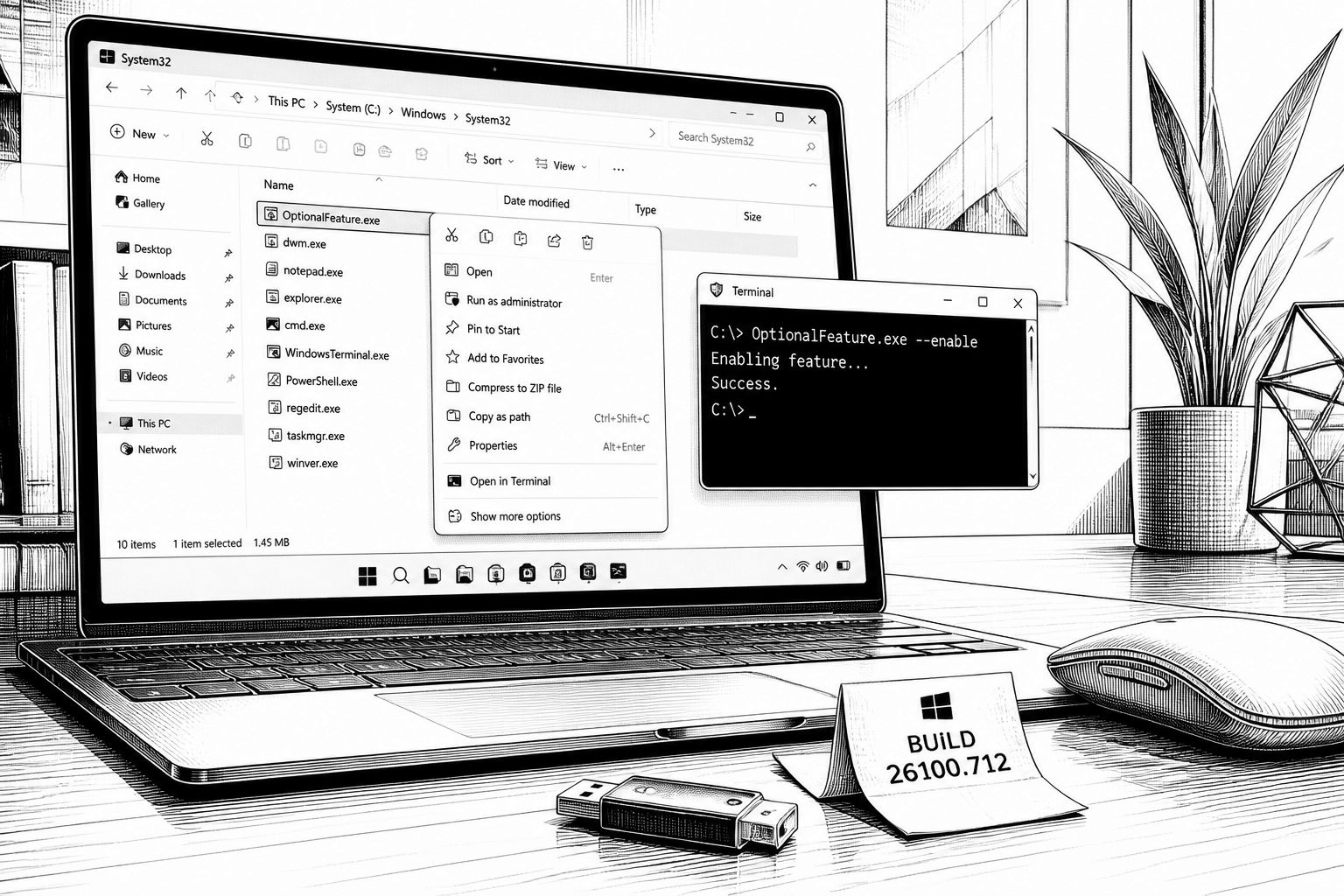
Wer in Windows 11 täglich per Rechtsklick arbeitet, kennt das Problem: Das Kontextmenü wirkt schnell wie eine Sammlung von Detailfunktionen, die man im Alltag selten braucht. In der Praxis zeigt sich die Verschiebung vor allem bei Dateitypen wie Bildern, bei denen das Menü bisher „aus allen Nähten“ platzte und unter den klassischen Punkten wie Ausschneiden, Kopieren oder Löschen teils zahlreiche zusätzliche Einträge anbot. Microsoft rollt dafür eine überarbeitete Standardkonfiguration aus – und je nach Systemstand ist sie nach der Installation des optionalen Updates noch nicht sofort sichtbar.
Den Startpunkt bildet daher nicht das Kontextmenü selbst, sondern die Systembasis. Laut der Anleitung, die sich auf das Updategeschehen bezieht, geht es zuerst in die Einstellungen, dann in Windows Update und dort in „Nach Updates suchen“. Falls KB5127936 nicht auftaucht, soll die Option „Die neuesten Updates erhalten, sobald sie verfügbar sind“ aktiviert und danach erneut gesucht werden. Nach der Installation empfiehlt sich ein Neustart, damit Windows die geänderten Komponenten korrekt einhängt. Zusätzlich wird per „winver“ geprüft, ob tatsächlich ein passender Build vorliegt – genannt werden Build 26200.9818 oder 26300.9818, weil erst damit die Grundlage für die Menüumstellung zuverlässig stimmt.
Wenn das neue Menü trotz Update und Build-Check weiterhin fehlt, setzt die Anleitung auf ViVeTool, ein kostenloses Open-Source-Werkzeug. Der konkrete Ablauf ist dabei recht pragmatisch: ViVeTool wird von der offiziellen GitHub-Seite heruntergeladen, die ZIP-Datei wird entpackt und die ausführbare Datei ViVeTool.exe landet im Beispiel unter C: \ViVeTool. Anschließend werden zwei Kommandos nacheinander im Terminal mit Administratorrechten ausgeführt. Erst wird in das Verzeichnis gewechselt (cd C: ViVeTool), dann wird das Feature per enable-Befehl mit einer konkreten ID aktiviert: vivetool /enable /id: 60813048. Entscheidend ist die Rückmeldung „Successfully set feature configuration(s)“ – erst wenn diese Meldung erscheint, steht der Schalter für die weitere Nutzung.
Im Anschluss kommt der eigentliche Praxis-Test: Nach einem Neustart soll ein erneuter Rechtsklick im Datei-Explorer auf eine beliebige Datei das neue Kontextmenü-Layout zeigen. In der Beschreibung wird dabei eine zentrale Beobachtung hervorgehoben: Das neue Menü ergänzt am unteren Rand eine direkte Schaltfläche „Menü anpassen“, die direkt zu den Einstellungen führt – konkret zu Personalisierung und Kontextmenü. Microsoft betont für die Standardkonfiguration, dass keine weiteren Schritte nötig sind. Wer hingegen weiterhin das alte Windows-10-ähnliche Menü nutzen möchte, kann laut Anleitung weiterhin das klassische Layout über eine Tastenkombination aufrufen, indem beim Rechtsklick die Umschalttaste gedrückt bleibt.
Warum das für Produktivität relevant ist, zeigt sich besonders in der Menge der Einträge: Vor der Umstellung sollen bei einem Rechtsklick auf eine Bilddatei unterhalb der üblichen Befehle wie Ausschneiden, Kopieren, Umbenennen, Freigeben und Löschen deutlich mehr zusätzliche Punkte auftauchen. Die Funktion zielt also nicht nur auf kosmetisches Layout, sondern auf eine Reduktion der „Menüballast“-Last, die Nutzerinnen und Nutzer bei häufigen Kontextaktionen ausbremst. In der Anleitung wird das Problem als überladene Systematik beschrieben und zugleich als anpassbar; damit wird die Zielrichtung klar: Das Menü soll künftig eher „auf Standard“ arbeiten und nur dann erweitern, wenn es wirklich gebraucht wird.
Für die KI- und IT-nahe Perspektive ist dabei interessant, dass solche Feature-Flags nicht isoliert funktionieren, sondern an Builds, Updates und teils Rollout-Logik gekoppelt sind. Unternehmen, die Windows 11 zentral betreiben, sollten daher nicht nur auf Screenshots achten, sondern den technischen Zustand sauber dokumentieren: Welche Buildnummern gelten im Rollout, welches Update wird vorab verteilt, und wie häufig treten in der Praxis Abweichungen bei einzelnen Devices auf? Gerade weil die Änderung zunächst schrittweise ausgerollt wird, kann es sonst passieren, dass Support-Tickets später auf „unterschiedliches Verhalten“ hinauslaufen, obwohl alle Maschinen die gleiche Policy erhalten haben.
🔥 Heutige Hot Deals bei Amazon: Bis zu 80% Rabatte!
🎉 Amazon Haul-Store für absolute Schnäppchenjäger!

- ★ 23-stufiges KI-Go-Training – Für Spieler mit Grundkenntnissen der Regeln – Entwickelt als intelligenter Trainingspartner passt sich die KI Spielern von 18K bis 9D an. Ideal für alle, die die Grundregeln bereits beherrschen und ihr Spiel verbessern möchten.

- IHR EMOTIONALER AI-BEGLEITER: Eiliko ist mehr als nur ein Anhänger, es ist ein charismatischer KI-Freund. Mit einem dynamischen LED-Bildschirm, der eine Vielzahl von animierten Gesichtern und Ausdrucksformen anzeigt, reagiert er auf Ihre Interaktionen mit einzigartiger Persönlichkeit und Charme.

- 【MEHR LEBEN FÜR DEINEN SCHREIBTISCH】 Lerne Eilik kennen – deinen kleinen Roboter-Freund mit Persönlichkeit. Mit liebevollen Animationen, ausdrucksstarken Reaktionen und spielerischen Interaktionen bringt Eilik mehr Freude in deinen Alltag. Ob auf dem Schreibtisch, im Büro oder am Nachttisch – Eilik wird schnell zu einem vertrauten Begleiter für besondere Momente.

- 【XL-Größe für gedeihende Pflanzen】Geben Sie Ihren Pflanzen den Raum, den sie verdienen! Unser verbessertes, großes 13,7 cm großes Design bietet Platz für Pflanzen mit einem Durchmesser von bis zu 8,9 cm und damit deutlich mehr Platz für Wurzelwachstum und Pflanzengesundheit im Vergleich zu kleineren, veralteten Modellen. Die Produktabmessungen betragen 13,6 x 13,6 x 13,2 cm und das Gerät wiegt nur 355 g.

- V28 Update - JETZT MIT NEUEN FUNKTIONEN! Als Reaktion auf das Ladeproblem von Loona haben wir das automatische Aufladen 2.0 verbessert. Diese Optimierung hilft Loona, die Ladewege in verschiedenen Szenarien zu erkennen und anzupassen, um die Erfolgsquote beim automatischen Aufladen zu erhöhen. Mobile Hotspots können sich mit Loona verbinden und überwinden WLAN-Einschränkungen, sodass Sie jederzeit und überall mit Loona interagieren können.





- Die besten Bücher rund um KI & Robotik!

- Die besten KI-News kostenlos per eMail erhalten!
- Zur Startseite von IT BOLTWISE® für aktuelle KI-News!
- IT BOLTWISE® kostenlos auf Patreon unterstützen!
- Aktuelle KI-Jobs auf StepStone finden und bewerben!



- Künstliche Intelligenz: Dem Menschen überlegen – wie KI uns rettet und bedroht | Der Neurowissenschaftler, Psychiater und SPIEGEL-Bestsellerautor von »Digitale Demenz«




Du hast einen wertvollen Beitrag oder Kommentar zum Artikel "Windows 11: Rechtes-Menü schneller wieder aufräumen mit ViVeTool" für unsere Leser?
 #Sophos
 #AmazonPrime
 #Bestseller
Es werden alle Kommentare moderiert!
Für eine offene Diskussion behalten wir uns vor, jeden Kommentar zu löschen, der nicht direkt auf das Thema abzielt oder nur den Zweck hat, Leser oder Autoren herabzuwürdigen.
Wir möchten, dass respektvoll miteinander kommuniziert wird, so als ob die Diskussion mit real anwesenden Personen geführt wird. Dies machen wir für den Großteil unserer Leser, der sachlich und konstruktiv über ein Thema sprechen möchte.
Du willst nichts verpassen?
Du möchtest über ähnliche News und Beiträge wie "Windows 11: Rechtes-Menü schneller wieder aufräumen mit ViVeTool" informiert werden? Neben der E-Mail-Benachrichtigung habt ihr auch die Möglichkeit, den Feed dieses Beitrags zu abonnieren. Wer natürlich alles lesen möchte, der sollte den RSS-Hauptfeed oder IT BOLTWISE® bei Google News wie auch bei Bing News abonnieren.
Nutze die Google-Suchmaschine für eine weitere Themenrecherche: »Windows 11: Rechtes-Menü schneller wieder aufräumen mit ViVeTool« bei Google Deutschland suchen, bei Bing oder Google News!