
LONDON (IT BOLTWISE) – AutoFit hilft dabei, Zeilenhöhe und Spaltenbreite in Microsoft Excel und WPS Office automatisch an den Inhalt anzupassen. Der Artikel zeigt mehrere präzise Wege – vom Doppelklick auf die Trennlinie bis zu Tastenkombinationen. Außerdem geht es um typische Stolperstellen wie verbundene Zellen, starre Zeilenhöhen und die Grenzen beim mobilen Arbeiten. Wer Formeln richtig verknüpft und per Shortcuts schneller navigiert, spart im Tagesgeschäft spürbar Zeit.
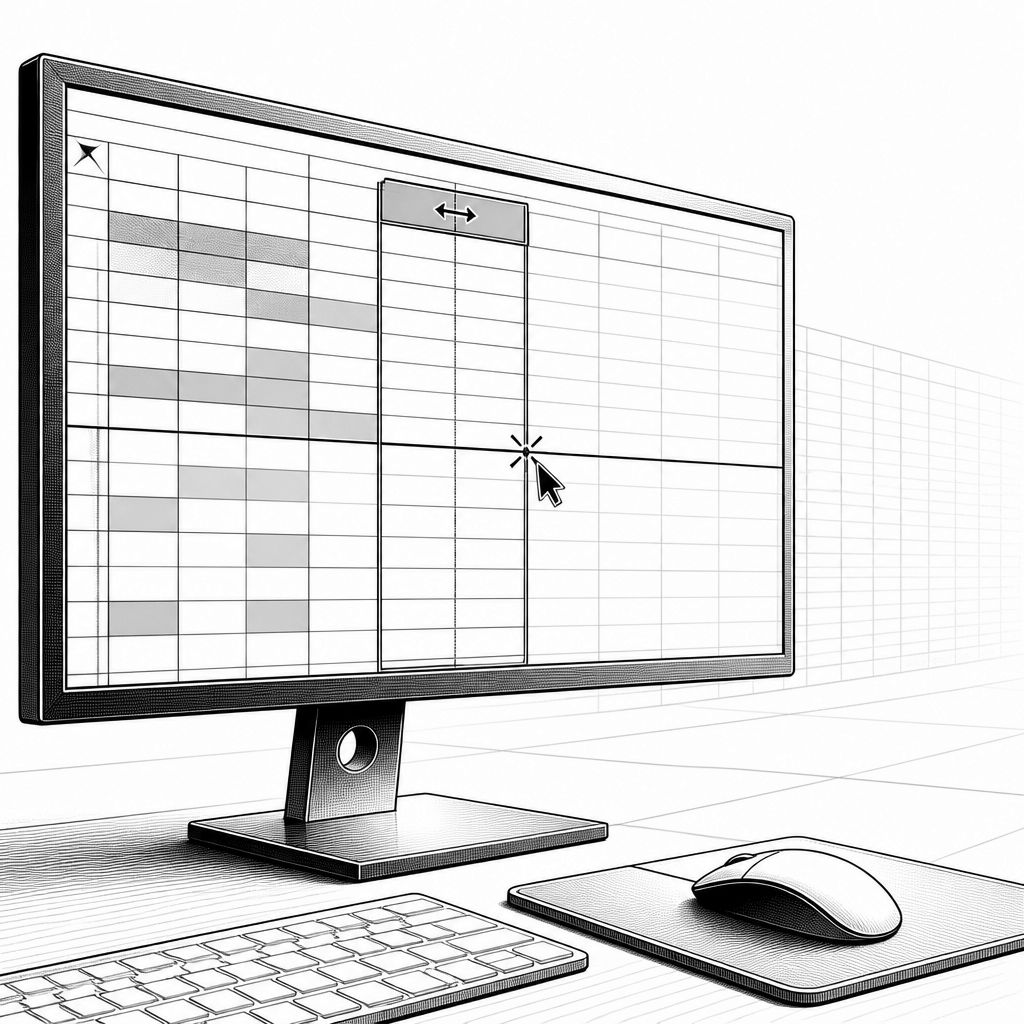
Wer Tabellen in Excel oder WPS Spreadsheet pflegt, merkt schnell: Nicht die eigentliche Datenpflege frisst Zeit, sondern die Nacharbeit am Layout. Zu eng abgeschnittene Zellen, unlesbare Zahlenkolonnen oder zu große Abstände wirken dann wie Kleinstfehler – summieren sich im Alltag aber zu wiederkehrendem Handgriff. Genau hier setzt AutoFit an: Es passt Zeilenhöhe und Spaltenbreite so an, dass Inhalte sichtbar bleiben, ohne dass jede Änderung manuell nachjustiert werden muss.
Für die grundlegende Feinsteuerung von Zeilen und Spalten nennen die gängigen Anleitungen drei Varianten: per Maus ziehen, per numerischer Eingabe oder per AutoFit-Logik über die Trennlinie. Das direkte Ziehen per Drag gilt als schnell, bleibt aber häufig ungenau und ist eher für grobe Anpassungen geeignet. In Excel lässt sich die Präzision über Werte erhöhen: Zeilenhöhe wird in Punkt angegeben, die Spaltenbreite in Zeichen. Alternativ arbeitet AutoFit über einen Doppelklick auf die entsprechende Trennlinie und übernimmt die Maße direkt aus dem vorhandenen Zellinhalt.
Damit es im Arbeitsalltag wirklich flüssig läuft, ist entscheidend, wie man AutoFit im Menü- und Shortcut-Dschungel findet. In Microsoft Excel wird AutoFit nicht nur durch den Doppelklick am Rand ausgelöst, sondern auch über das Menüband unter „Start“, „Zellen“ und „AutoFit“. Für die Praxis besonders relevant sind Tastenkombinationen: Alt+H+O+I dient zur automatischen Anpassung der Spaltenbreite, Alt+H+O+A zur Anpassung der Zeilenhöhe. Für das gesamte Arbeitsblatt ist zudem Strg+A als Ausgangspunkt genannt – in der Folge kann AutoFit entsprechend für den gesamten Bereich angewendet werden. WPS Office unterstützt AutoFit ebenfalls, stößt aber an Grenzen, sobald nicht zusammenhängende Bereiche oder verbundene Zellen im Spiel sind.
Genau an diesen Grenzen zeigt sich der Unterschied zwischen „Layout wirkt richtig“ und „Layout funktioniert stabil“. Verbundene Zellen und festgelegte Zeilenhöhen können verhindern, dass AutoFit seinen Zweck erfüllt: Wenn die Zeilenhöhe starr fixiert ist, droht Text abgeschnitten zu werden, selbst wenn die Inhalte grundsätzlich länger sind. Auch bei Texten hilft nicht nur die Breite, sondern ebenso der Umgang mit Zeilenumbrüchen: Excel bietet automatischen Umbruch über das Menüband oder über die Ausrichtung der Zelle, sodass sich der Text dynamisch an die Spaltenbreite anpasst. Für manuelle Eingriffe lässt sich ein Umbruch per Alt+Eingabetaste setzen, was vor allem bei mehrzeiligen Einträgen oder abgestuften Beschriftungen nützlich ist.
Wenn Tabellen umgebaut werden – etwa durch das Wechseln von Zeilen und Spalten oder durch strukturelles Umformen – zählt dagegen weniger AutoFit als die richtige Bewegung der Inhalte. Für benachbarte Bereiche wird das Verschieben mit gedrückter Umschalttaste beschrieben, wodurch Inhalte eingefügt statt überschrieben werden. Für größere Distanzen oder andere Tabellenblätter sind Ausschneiden und Einfügen der übliche Weg. Wichtig ist: Formeln und Formatierungen wandern dabei mit, was die Weiterverwendung im Prozess erleichtert. Gerade bei Umstrukturierungen empfiehlt sich ein Backup, und für wiederkehrende Automatisierung kommen VBA-Makros ins Spiel; der Kernpunkt ist dabei, dass Makros auch gezielt Reihen verschieben oder durch Schleifen bestimmte Zeilen selektiv behandeln können. WPS Spreadsheet unterstützt vergleichbare Makros, die Dateien müssen dafür allerdings im passenden Format gespeichert werden.
Über das reine Layout hinaus entscheidet die Text- und Datenverknüpfung über die Effizienz. Zum Zusammenführen mehrerer Zellen wird in den Anleitungen der Und-Operator genannt: Er kombiniert Text, Zahlen und Zellbezüge, wandelt Zahlen dabei automatisch in Text um und ignoriert leere Zellen. Als Alternativen stehen je nach Version auch CONCATENATE sowie ab Excel 2019 CONCAT und TEXTJOIN bereit. Gleichzeitig warnt der Text vor Nebenwirkungen: Die klassische Format-Funktion zum horizontalen Verbinden und Zentrieren kann Nachteile mit sich bringen, weil AutoFit dann bei verbundenen Zellen nicht mehr zuverlässig arbeitet und Filter- sowie Sortierfunktionen beeinträchtigt werden können. Ergänzend spielt die Tastaturgeschwindigkeit eine große Rolle, weil viele Anwender täglich Minuten durch umständliche Menüklicks verlieren – mit Shortcuts lassen sich Bearbeitung und Navigation deutlich beschleunigen.
Schließlich zeigt der Beitrag auch die praktische Realität des Arbeitens unterwegs: WPS Office Mobile ist kostenlos, bietet Vorlagen und unterstützt gängige Tabellenformate, während Microsoft Excel Mobile mit Cloud-Synchronisation punktet. Beide Anwendungen kommen jedoch bei mehr als 10.000 Zeilen, bei Makros oder bei komplexen Pivot-Tabellen an Grenzen. Dazu kommt ein Ergonomie-Thema: Auf Bildschirmen unter 6 Zoll fällt das präzise Auswählen von Zellen schwerer aus. Wer solche Einschränkungen berücksichtigt, kann Workflows so planen, dass anspruchsvolle Layout- und Automationsschritte bevorzugt auf dem Desktop stattfinden, während mobile Zugriffe eher auf Lesen, kurze Anpassungen und die Kontrolle der Druckvorschau ausgelegt werden.
In der Praxis ist die Kernaussage deshalb weniger „AutoFit macht alles“, sondern: AutoFit ist ein starkes Werkzeug, wenn man seine Voraussetzungen kennt. Für ein stabiles Ergebnis lohnt es sich, zuerst Zeilenhöhe und Zeilenumbruch-Strategie zu klären, dann die Breite über Doppelklick oder Shortcuts zu optimieren und erst danach das Zusammenführen und Zentrieren von Zellen in den Workflow einzubauen. Wer zusätzlich Backups einplant und für wiederkehrende Aufgaben mit VBA oder Makros automatisiert, reduziert nicht nur Klicks, sondern auch Layoutfehler, die bei komplexen Tabellen besonders schwer zu debuggen sind. Abschließend bleibt der Hinweis aus der Vorlage relevant: Es handelt sich um allgemeine Ratgeberinhalte, ohne Empfehlung für konkrete Börsen- oder Kaufentscheidungen, und Angaben können sich mit der Office-Version ändern.


💳 Amazon-Kreditkarte mit 2.000 Euro Limit bestellen!
🔥 Heutige Hot Deals bei Amazon: Bis zu 80% Rabatte!
🎉 Amazon Haul-Store für absolute Schnäppchenjäger!

- ★ 23-stufiges KI-Go-Training – Für Spieler mit Grundkenntnissen der Regeln – Entwickelt als intelligenter Trainingspartner passt sich die KI Spielern von 18K bis 9D an. Ideal für alle, die die Grundregeln bereits beherrschen und ihr Spiel verbessern möchten.

- IHR EMOTIONALER AI-BEGLEITER: Eiliko ist mehr als nur ein Anhänger, es ist ein charismatischer KI-Freund. Mit einem dynamischen LED-Bildschirm, der eine Vielzahl von animierten Gesichtern und Ausdrucksformen anzeigt, reagiert er auf Ihre Interaktionen mit einzigartiger Persönlichkeit und Charme.

- 【MEHR LEBEN FÜR DEINEN SCHREIBTISCH】 Lerne Eilik kennen – deinen kleinen Roboter-Freund mit Persönlichkeit. Mit liebevollen Animationen, ausdrucksstarken Reaktionen und spielerischen Interaktionen bringt Eilik mehr Freude in deinen Alltag. Ob auf dem Schreibtisch, im Büro oder am Nachttisch – Eilik wird schnell zu einem vertrauten Begleiter für besondere Momente.

- 【XL-Größe für gedeihende Pflanzen】Geben Sie Ihren Pflanzen den Raum, den sie verdienen! Unser verbessertes, großes 13,7 cm großes Design bietet Platz für Pflanzen mit einem Durchmesser von bis zu 8,9 cm und damit deutlich mehr Platz für Wurzelwachstum und Pflanzengesundheit im Vergleich zu kleineren, veralteten Modellen. Die Produktabmessungen betragen 13,6 x 13,6 x 13,2 cm und das Gerät wiegt nur 355 g.

- V28 Update - JETZT MIT NEUEN FUNKTIONEN! Als Reaktion auf das Ladeproblem von Loona haben wir das automatische Aufladen 2.0 verbessert. Diese Optimierung hilft Loona, die Ladewege in verschiedenen Szenarien zu erkennen und anzupassen, um die Erfolgsquote beim automatischen Aufladen zu erhöhen. Mobile Hotspots können sich mit Loona verbinden und überwinden WLAN-Einschränkungen, sodass Sie jederzeit und überall mit Loona interagieren können.






- Die besten Bücher rund um KI & Robotik!

- Die besten KI-News kostenlos per eMail erhalten!
- Zur Startseite von IT BOLTWISE® für aktuelle KI-News!
- IT BOLTWISE® kostenlos auf Patreon unterstützen!
- Aktuelle KI-Jobs auf StepStone finden und bewerben!



- Künstliche Intelligenz: Dem Menschen überlegen – wie KI uns rettet und bedroht | Der Neurowissenschaftler, Psychiater und SPIEGEL-Bestsellerautor von »Digitale Demenz«



Du hast einen wertvollen Beitrag oder Kommentar zum Artikel "Excel AutoFit & Tabellen-Shortcuts: So passen sich Zeilen und Zellen an" für unsere Leser?
 #Sophos
 #AmazonPrime
 #Bestseller
Es werden alle Kommentare moderiert!
Für eine offene Diskussion behalten wir uns vor, jeden Kommentar zu löschen, der nicht direkt auf das Thema abzielt oder nur den Zweck hat, Leser oder Autoren herabzuwürdigen.
Wir möchten, dass respektvoll miteinander kommuniziert wird, so als ob die Diskussion mit real anwesenden Personen geführt wird. Dies machen wir für den Großteil unserer Leser, der sachlich und konstruktiv über ein Thema sprechen möchte.
Du willst nichts verpassen?
Du möchtest über ähnliche News und Beiträge wie "Excel AutoFit & Tabellen-Shortcuts: So passen sich Zeilen und Zellen an" informiert werden? Neben der E-Mail-Benachrichtigung habt ihr auch die Möglichkeit, den Feed dieses Beitrags zu abonnieren. Wer natürlich alles lesen möchte, der sollte den RSS-Hauptfeed oder IT BOLTWISE® bei Google News wie auch bei Bing News abonnieren.
Nutze die Google-Suchmaschine für eine weitere Themenrecherche: »Excel AutoFit & Tabellen-Shortcuts: So passen sich Zeilen und Zellen an« bei Google Deutschland suchen, bei Bing oder Google News!