
LONDON (IT BOLTWISE) – In Excel lassen sich Formeln gezielt so ersetzen, dass nur die berechneten Ergebnisse in die Zellen übernommen werden. Mit Ctrl+Alt+V oder über den Menüweg „Einfügen“ und „Werte“ wird dabei die Verknüpfungslogik entfernt. Das hilft im Alltag besonders bei freigegebenen Arbeitsmappen, bei volatilen Funktionen und wenn Neuberechnungen Zeit kosten. Wichtig ist vor allem die Kontrolle von Matrix- und Spill-Bereichen, bevor überschrieben wird.
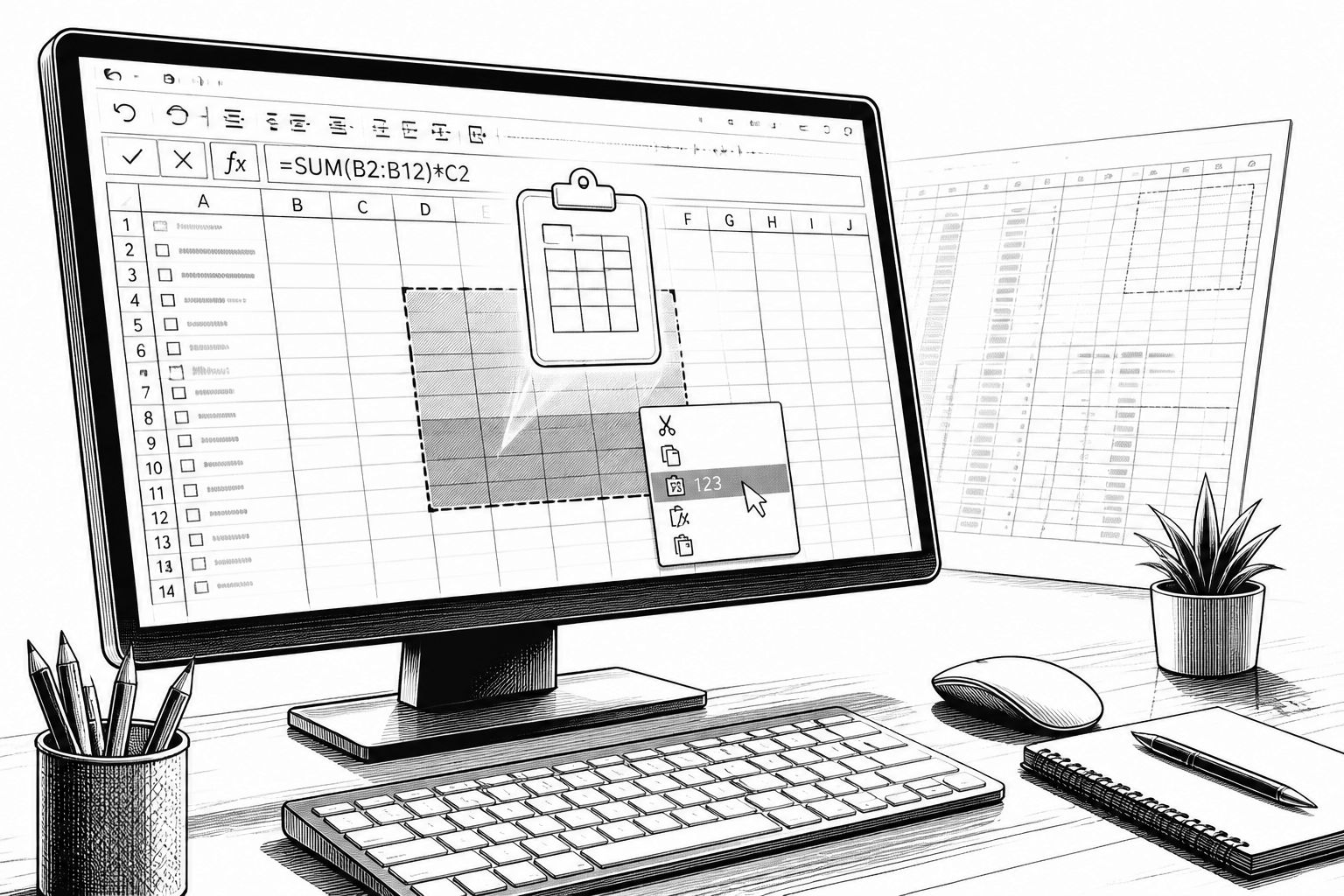
Wer Formeln in Excel weitergibt oder in bestehende Vorlagen übernimmt, stößt schnell auf ein wiederkehrendes Problem: Die Zelle „rechnet zwar“, aber sie rechnet nicht unbedingt mit den Daten, die am Ziel später wirklich anliegen. Genau an dieser Stelle setzt das Ersetzen von Formeln durch reine Werte an. Aus einer Formel wird dadurch ein statisches Ergebnis, sodass spätere Änderungen an Quellzellen keine Effekte mehr auslösen. Diese Vorgehensweise ist in vielen betrieblichen Abläufen nötig – etwa wenn Auswertungen als Momentaufnahme für andere Teams dienen oder wenn volatile Funktionen wie Zufallswerte nicht bei jedem Öffnen der Datei neu generiert werden sollen.
Technisch betrachtet trennt „Werte einfügen“ das Zellresultat von der Berechnungsformel. Statt dass Excel die Logik einer Formel dauerhaft in der Arbeitsmappe hält, werden nur die aktuell berechneten Zahlen, Texte oder Datumswerte geschrieben. Dadurch verschwinden auch externe Verknüpfungen, die über Verweise auf andere Arbeitsmappen oder Dateien entstanden sein können. Gleichzeitig bleibt das Ergebnisformat häufig erhalten: Zielformate wie das Zahlenformat können weiter genutzt werden, während die ursprüngliche Quellformel und zugehörige Quellformatierungen nicht 1:1 übernommen werden. Der Effekt ist klar: Nach dem Einfügen „friert“ Excel die Werte ein, und zwar so lange, bis man die Zellen erneut manuell (oder per Makro) anfässt.
Der schnellste Praxispfad beginnt mit dem Kopieren der Zellen und endet mit dem Einfügen als Werte. Unter Windows führt der Standardweg über Markieren der Quellzellen, Ctrl+C, das Ansteuern des Ziels und dann die Menüfolge über Start sowie die Einfügeoptionen zum Punkt „Inhalte einfügen“ und „Werte“. Wer konsequent mit Tastatur arbeitet, landet meist direkt beim klassischen Shortcut: Ctrl+Alt+V, anschließend im Dialog die Option für Werte auswählen und mit Enter bestätigen. Eine zusätzliche Tastenkombination, die in Desktop-Workflows häufig auftaucht, ist der Wechsel über Ctrl+C, Shift+F10 und dann V – sie liefert ebenfalls den Wert-Einfügepfad, ohne dass die Maus nötig wird. Für Excel im Web läuft das Einfügen dagegen typischerweise über die Einfügeoptionen oder einen entsprechenden „Inhalte einfügen“-Dialog im Start-Bereich.
Wenn es nicht nur um einmalige Korrekturen geht, werden in der Praxis schnell Automatisierungen interessant. Manche Workflows nutzen dafür eine aufgabenorientierte Erweiterung, die Menüpfade zur Formelumwandlung bereitstellt; andere setzen auf VBA, etwa über ein Makro wie „ConvertSelectionFormulasToValues“. Der Nutzen liegt auf der Hand: Statt im Dialog zu arbeiten, kann ein Team standardisiert innerhalb definierter Bereiche Formeln in Werte umwandeln. Gleichzeitig steigt aber die Verantwortung, weil Makros in Excel-Umgebungen fast immer unter Makrosicherheitsregeln laufen und das Speichern als Makro-Datei wie.xlsm erfordert. Außerdem muss der Anwender verstehen, wie das Makro mit Array- und „Spill“-Bereichen umgeht, also mit Formelausgaben, die mehrere Zellen gleichzeitig befüllen. Ein Beispiel: Zählt eine Matrixformel Zeichen oder Teilzeichenfolgen und verteilt die Ergebnisse in ein mehrzelliges Ergebnisfeld, darf das Zielgebiet nicht zu klein gewählt werden, sonst werden Werte überschrieben oder es entstehen unerwartete Platzhalter.
Auch ohne Makros ist Sorgfalt Teil des sicheren Betriebs. Empfehlenswert ist, vor dem Ersetzen stets eine Sicherheitskopie anzulegen – nicht, weil „Werte einfügen“ grundsätzlich gefährlich wäre, sondern weil man beim Überschreiben schnell mehr entfernt als beabsichtigt. Das betrifft besonders Bereiche mit Verflechtungen: Zellen, die auf die Quellformeln zurückgreifen, sollten vorab identifiziert werden, damit ein späteres „Freeze“ nicht eine Kaskade von Rechenwegen lahmlegt. Ebenso wichtig ist die Kontrolle des Zielbereichs, denn wer hier versehentlich falsche Zellen auswählt, kann Daten unwiederbringlich überschreiben. In vielen Fällen hilft zwar das Rückgängigmachen per Ctrl+Z, sobald der Fehler auffällt – aber gerade bei großen Tabellen oder komplexen Änderungen gilt: Erst prüfen, dann umwandeln.
Bei der Umsetzung selbst gibt es je nach Excel-Generation Unterschiede, vor allem rund um das Bestätigen von Formelergebnissen. In modernen Versionen wie Microsoft 365 genügt häufig die Eingabetaste, während ältere Versionen bei bestimmten Matrix- oder Array-Funktionen weiterhin die Eingabekombination Ctrl+Shift+Enter verlangen. Das ist mehr als Detailwissen: Gerade wenn man bedingtes Zählen, Mittelwerte, Minimum- oder Maximum-Auswertungen aus Text- und Zahlenbereichen automatisiert, kann die Art der Bestätigung Einfluss darauf haben, wie Excel die Ergebnisse intern verwaltet. Moderne Matrixberechnungen lassen sich dabei flexibel nutzen, etwa für bedingte Zählungen, Auswertungen von Durchschnitts-, Minimal- oder Maximalwerten oder das Zählen von Zeichen und Teilzeichenfolgen. Auch Summierungen für jede n-te Zeile oder Auswertungen von Staffelpreisen lassen sich aus solchen Konstruktionen ableiten – und genau dort ist das „Werte statt Formeln“-Ersetzen nützlich, weil es Rechenzeit spart und den Zustand reproduzierbar macht.
Unterm Strich ist „Formeln durch Werte ersetzen“ eine solide Technik für Datentransparenz im Arbeitsalltag: Sie macht Ergebnisse nachvollziehbar als statische Zahlen und reduziert die Wahrscheinlichkeit unbeabsichtigter Anpassungen nach dem Weitergeben. Gleichzeitig löst sie nicht automatisch jedes Sicherheits- oder Datenschutzproblem, weil die Werte natürlich weiterhin im Dokument vorhanden sind; sie verhindert aber, dass die Berechnungslogik unbeabsichtigt „mittransportiert“ wird. Für Organisationen heißt das: Wer regelmäßig große Datenfelder bearbeitet, profitiert oft davon, dass Neuberechnungen seltener stattfinden und volatile Funktionen nicht bei jedem Öffnen neue Ergebnisse erzeugen. Am Ende entscheidet jedoch die Disziplin im Umgang mit Zielbereichen, Matrix-/Spill-Flächen und Makrosicherheit – denn nur dann bleibt der Vorteil der festen Ergebnisse größer als das Risiko, den falschen Zustand einzufrieren.
🔥 Heutige Hot Deals bei Amazon: Bis zu 80% Rabatte!
🎉 Amazon Haul-Store für absolute Schnäppchenjäger!

- ★ 23-stufiges KI-Go-Training – Für Spieler mit Grundkenntnissen der Regeln – Entwickelt als intelligenter Trainingspartner passt sich die KI Spielern von 18K bis 9D an. Ideal für alle, die die Grundregeln bereits beherrschen und ihr Spiel verbessern möchten.

- IHR EMOTIONALER AI-BEGLEITER: Eiliko ist mehr als nur ein Anhänger, es ist ein charismatischer KI-Freund. Mit einem dynamischen LED-Bildschirm, der eine Vielzahl von animierten Gesichtern und Ausdrucksformen anzeigt, reagiert er auf Ihre Interaktionen mit einzigartiger Persönlichkeit und Charme.

- 【MEHR LEBEN FÜR DEINEN SCHREIBTISCH】 Lerne Eilik kennen – deinen kleinen Roboter-Freund mit Persönlichkeit. Mit liebevollen Animationen, ausdrucksstarken Reaktionen und spielerischen Interaktionen bringt Eilik mehr Freude in deinen Alltag. Ob auf dem Schreibtisch, im Büro oder am Nachttisch – Eilik wird schnell zu einem vertrauten Begleiter für besondere Momente.

- 【XL-Größe für gedeihende Pflanzen】Geben Sie Ihren Pflanzen den Raum, den sie verdienen! Unser verbessertes, großes 13,7 cm großes Design bietet Platz für Pflanzen mit einem Durchmesser von bis zu 8,9 cm und damit deutlich mehr Platz für Wurzelwachstum und Pflanzengesundheit im Vergleich zu kleineren, veralteten Modellen. Die Produktabmessungen betragen 13,6 x 13,6 x 13,2 cm und das Gerät wiegt nur 355 g.

- V28 Update - JETZT MIT NEUEN FUNKTIONEN! Als Reaktion auf das Ladeproblem von Loona haben wir das automatische Aufladen 2.0 verbessert. Diese Optimierung hilft Loona, die Ladewege in verschiedenen Szenarien zu erkennen und anzupassen, um die Erfolgsquote beim automatischen Aufladen zu erhöhen. Mobile Hotspots können sich mit Loona verbinden und überwinden WLAN-Einschränkungen, sodass Sie jederzeit und überall mit Loona interagieren können.




- Die besten Bücher rund um KI & Robotik!

- Die besten KI-News kostenlos per eMail erhalten!
- Zur Startseite von IT BOLTWISE® für aktuelle KI-News!
- IT BOLTWISE® kostenlos auf Patreon unterstützen!
- Aktuelle KI-Jobs auf StepStone finden und bewerben!



- Künstliche Intelligenz: Dem Menschen überlegen – wie KI uns rettet und bedroht | Der Neurowissenschaftler, Psychiater und SPIEGEL-Bestsellerautor von »Digitale Demenz«




Du hast einen wertvollen Beitrag oder Kommentar zum Artikel "Excel-Formeln durch Werte ersetzen: So bleiben Zellen fix (Ctrl+Alt+V)" für unsere Leser?
 #Sophos
 #AmazonPrime
 #Bestseller
Es werden alle Kommentare moderiert!
Für eine offene Diskussion behalten wir uns vor, jeden Kommentar zu löschen, der nicht direkt auf das Thema abzielt oder nur den Zweck hat, Leser oder Autoren herabzuwürdigen.
Wir möchten, dass respektvoll miteinander kommuniziert wird, so als ob die Diskussion mit real anwesenden Personen geführt wird. Dies machen wir für den Großteil unserer Leser, der sachlich und konstruktiv über ein Thema sprechen möchte.
Du willst nichts verpassen?
Du möchtest über ähnliche News und Beiträge wie "Excel-Formeln durch Werte ersetzen: So bleiben Zellen fix (Ctrl+Alt+V)" informiert werden? Neben der E-Mail-Benachrichtigung habt ihr auch die Möglichkeit, den Feed dieses Beitrags zu abonnieren. Wer natürlich alles lesen möchte, der sollte den RSS-Hauptfeed oder IT BOLTWISE® bei Google News wie auch bei Bing News abonnieren.
Nutze die Google-Suchmaschine für eine weitere Themenrecherche: »Excel-Formeln durch Werte ersetzen: So bleiben Zellen fix (Ctrl+Alt+V)« bei Google Deutschland suchen, bei Bing oder Google News!