
LONDON (IT BOLTWISE) – Apples neues faltbares iPhone Duo kommt ohne Face ID aus und zwingt Nutzer wieder stärker auf Touch ID. Genau hier setzen die empfohlenen Einstellungen an: Mehr Fingerabdrücke, Entsperren per Apple Watch und die Option „Rest Finger to Open“ reduzieren Frust im Alltag. Daneben verbessern Funktionen wie drehende Lautstärketasten, Back-Tap-Screenshots und Reachability die Bedienung in verschiedenen Handhaltungen. Auch bei der Kamera gibt es konkrete Schrauben: Die Bedienoberfläche lässt sich anpassen, und der Blitz beim „Smart Take“ kann deaktiviert werden.
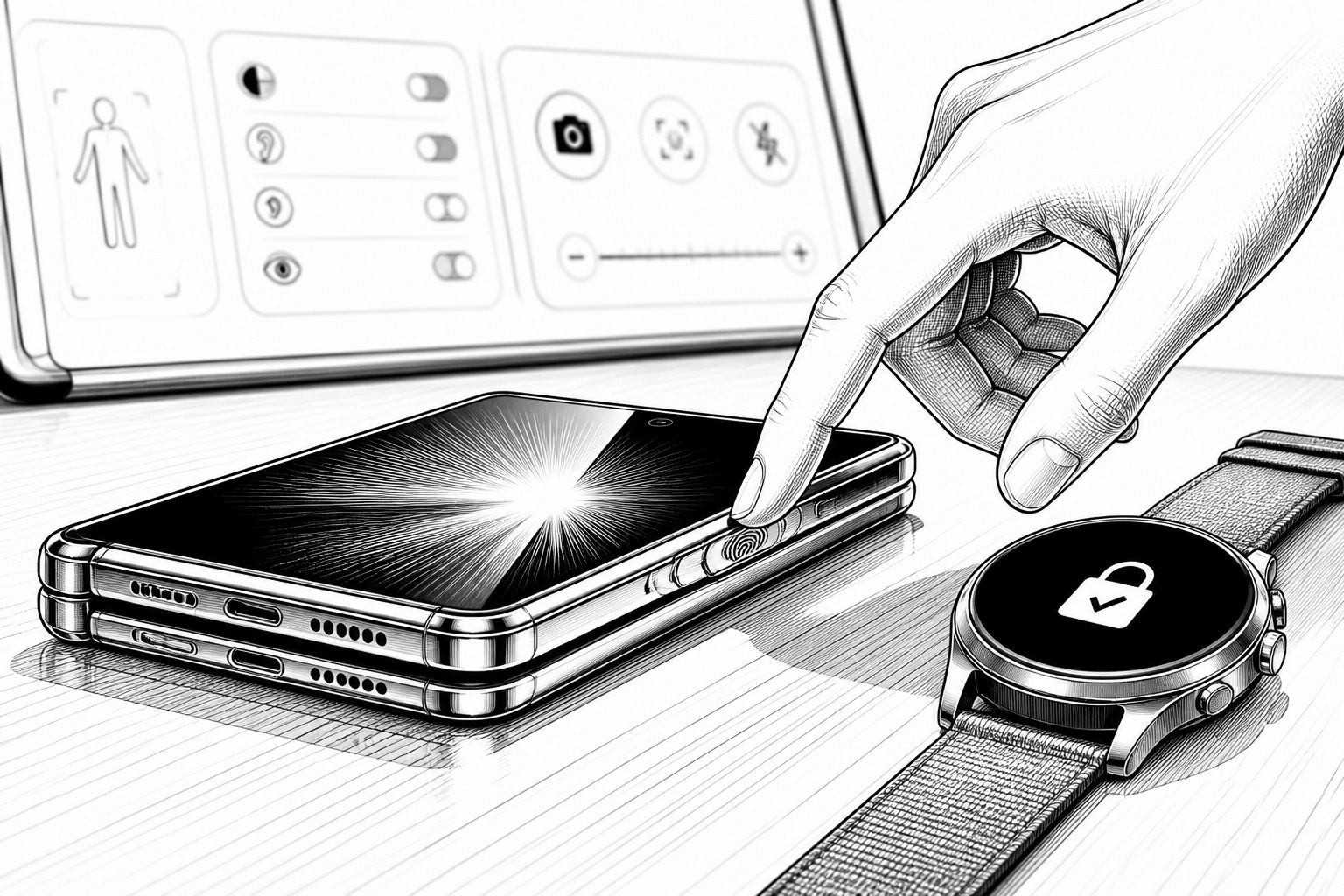
Das iPhone Duo positioniert sich im Alltag weniger über eine neue Gestenlogik, sondern über eine Rückbesinnung auf Touch ID: Face ID wird nicht unterstützt, damit verschiebt sich die wichtigste Interaktion nach außen an die Sensorfläche. Wer von modernen iPhones kommt, merkt schnell, dass sich die Trefferquote ändert – nicht nur wegen anderer Haltewinkel, sondern auch, weil das faltbare Design die Orientierung des Geräts häufiger wechseln lässt. Die Konsequenz ist pragmatisch: Statt nur „ein oder zwei“ Fingerabdrücke zu hinterlegen, lohnt es sich, die Identifikation so vorzubereiten, dass sie zu der Art passt, wie man das Gerät tagsüber tatsächlich in der Hand hat.
Ein zentraler Hebel ist daher das Registrieren zusätzlicher Fingerabdrücke. Das liegt nicht an einer Magie der Sensorik, sondern an der Geometrie: Das Duo lässt sich in mehreren Ausrichtungen halten, inklusive horizontaler und vertikaler Drehung, und das Display wirkt im Vergleich zu klassischen Smartphones kleiner. Dadurch erreichen oft mehr Finger – und bei manchen Griffen auch der Daumen – den Touch-ID-Bereich. Praktisch bedeutet das: Nutzer sollten das Gerät in der eigenen Hand halten, die häufigsten Haltesituationen durchspielen und die Finger jeweils genau dort erfassen, wo der Sensor im Alltag sicher erreichbar ist. Ja, das Setup dauert im ersten Schritt länger als bei Face ID, weil mehrere Abdruck-Varianten erfasst werden müssen. Dafür wird die spätere Entsperr-Routine insgesamt deutlich stabiler, insbesondere wenn man das Duo unterwegs im Wechsel von Taschen, Tischkante oder Handfläche nutzt. Für die Einrichtung führt der Weg über „Einstellungen“ zu „Touch ID & Code“, dann „Füge einen Fingerabdruck hinzu“.
Wer zusätzlich eine Apple Watch besitzt, bekommt einen zweiten Entlastungsmechanismus direkt für Touch-ID-Prozesse. Die Idee: Das Duo kann sich entsperren, ohne dass man jedes Mal den Finger korrekt auf dem Sensor platzieren muss. Voraussetzung ist, dass die Uhr passcode-geschützt ist und in unmittelbarer Nähe zum Telefon getragen wird. Technisch betrachtet ist das eine zweite Authentifizierungsschiene, die auf der Kopplung und der Nähe zwischen Geräten aufbaut, wodurch der Nutzerpfad kürzer wird – besonders dann, wenn man das Duo in Situationen nutzt, in denen die präzise Fingerpositionierung mühsam ist. Aktiviert wird die Funktion über „Einstellungen“ > „Touch ID & Code“ > „Mit Apple Watch entsperren“. Alternativ oder ergänzend kann man auch die Bedienung am Sensor selbst „weichzeichnen“, indem man die Zugänglichkeitseinstellung „Rest Finger to Open“ nutzt: Das entsperrt bereits, wenn der Finger nur leicht aufgelegt wird, statt eine druckbetonte Betätigung zu erfordern. Wer diese Variante bevorzugt, erlebt häufig schnellere Entsperrabläufe; wer den haptischen Feedback-Moment des Klicks liebt, sollte beide Modi testen und dann entscheiden.
Mit Blick auf die tägliche Interaktion gibt es weitere Einstellungen, die sich stark an den typischen Faltszenarien ausrichten. Besonders auffällig ist die Option, die fest positionierten Lautstärketasten zu deaktivieren. Standardmäßig bleiben die Lautstärketasten „fixed“, was bedeutet: Unabhängig von der Geräteausrichtung bleibt „Volume Up“ die Taste, die lauter macht, während „Volume Down“ die Taste für leiser bleibt. Im Alltag empfinden viele das als unnatürlich, weil der Nutzer das Duo dreht, aber die Bedienelement-Logik nicht mitrotieren. Wenn „Fixed Position Volume Controls“ ausgeschaltet ist, orientieren sich die Tastenfunktionen an der Handhaltung – etwa so, dass die „Up“-Funktion je nach Griff oben oder rechts erscheint. Parallel dazu lässt sich die Screenshot-Erstellung vereinfachen: Statt die klassische Tastenkombination mit zwei Händen zu drücken, kann man über eine versteckte Accessibility-Funktion „Back Tap“ nutzen. Mit einem doppelten oder dreifachen Tippen auf die Rückseite wird dann direkt „Screenshot“ ausgelöst, was gerade beim einhändigen Griff das Handling spürbar entschlackt. In den Einstellungen findet man das unter „Einstellungen“ > „Bedienungshilfen“ > „Touch“ > „Back Tap“ und wählt dort die Aktion im Menü „Gerät“.
Daneben spielen Reichweite und Timing eine Rolle, weil das Duo anders „breit“ wirkt als viele traditionelle Handhelds. „Reachability“ ist zwar eine Accessibility-Funktion, die ursprünglich dafür gedacht war, große Displays mit dem Daumen besser erreichbar zu machen, doch beim faltbaren Format kann sie ebenfalls passen – nur eben anders als gewohnt. Bei aktivierter Funktion wird nicht zwangsläufig die obere Bildschirmhälfte abgesenkt; vielmehr soll die Seite, die sonst schwerer zu erreichen ist, per Wischbewegung näher an den Daumen heranrücken. Das wird im praktischen Gebrauch schnell spürbar, weil das Duo – laut Beschreibung – wie ein Reisepass geformt ist und damit die „ferne“ Bildschirmkante problematischer sein kann als die obere Zone. Interessant ist zudem, dass „Reachability“ standardmäßig aktiv sein kann; wer versehentliche Trigger vermeiden will, kann es in „Einstellungen“ > „Bedienungshilfen“ > „Touch“ > „Reachability“ deaktivieren. Wer das Gerät beim Arbeiten eher offen nutzt und danach „zuschnappt“, kann sich zudem eine eigene Automatisierung bauen, die das Duo beim Falten automatisch sperrt. Eine direkte Systemeinstellung dafür wird dabei nicht genannt; der Weg führt über die Shortcuts-App: „Neue Automatisierung“, Bedingung „Opened or Closed“, dann „Closed“ auswählen und als Aktion „Lock Screen“ hinterlegen.
Auch die Kamera-Integration ist nicht nur Beiwerk. Eine Anpassung der Kamera-Controls erlaubt, die On-Screen-Tasten innerhalb der Kamera-App neu zu sortieren. Konkret öffnet man in der Kamera die „Camera Controls“-Ansicht mit dem sechspunktigen Menü, ergänzt oder entfernt Optionen über das Plus-Zeichen und zieht Funktionen anschließend in eine Reihenfolge, die zum eigenen Schussverhalten passt – etwa für Blitz, Live Photos oder Nachtmodus. Wer seine Routinen ohne häufiges Umgreifen stabilisieren will, bekommt damit eine Art „eigene Bedienleiste“ direkt im Aufnahme-Workflow. Ein zweiter, konkreter Punkt betrifft das Verhalten beim automatischen „Smart Take“: Das Feature soll ohne Selbstauslöser Gruppen- oder Soloaufnahmen ermöglichen, indem es Bewegungen bzw. Pose-Änderungen erkennt und dann zum richtigen Moment auslöst. Damit man die erfolgreiche Aufnahme erkennt, blinkt bei jedem Capture typischerweise ein Blitz. Wer das als störend empfindet, kann über „Einstellungen“ > „Kamera“ > „Flash During Capture“ den Schalter ausstellen, sodass das automatische Timing bleibt, aber der visuelle Hinweis reduziert wird.
🔥 Heutige Hot Deals bei Amazon: Bis zu 80% Rabatte!
🎉 Amazon Haul-Store für absolute Schnäppchenjäger!

- ★ 23-stufiges KI-Go-Training – Für Spieler mit Grundkenntnissen der Regeln – Entwickelt als intelligenter Trainingspartner passt sich die KI Spielern von 18K bis 9D an. Ideal für alle, die die Grundregeln bereits beherrschen und ihr Spiel verbessern möchten.

- IHR EMOTIONALER AI-BEGLEITER: Eiliko ist mehr als nur ein Anhänger, es ist ein charismatischer KI-Freund. Mit einem dynamischen LED-Bildschirm, der eine Vielzahl von animierten Gesichtern und Ausdrucksformen anzeigt, reagiert er auf Ihre Interaktionen mit einzigartiger Persönlichkeit und Charme.

- 【MEHR LEBEN FÜR DEINEN SCHREIBTISCH】 Lerne Eilik kennen – deinen kleinen Roboter-Freund mit Persönlichkeit. Mit liebevollen Animationen, ausdrucksstarken Reaktionen und spielerischen Interaktionen bringt Eilik mehr Freude in deinen Alltag. Ob auf dem Schreibtisch, im Büro oder am Nachttisch – Eilik wird schnell zu einem vertrauten Begleiter für besondere Momente.

- 【XL-Größe für gedeihende Pflanzen】Geben Sie Ihren Pflanzen den Raum, den sie verdienen! Unser verbessertes, großes 13,7 cm großes Design bietet Platz für Pflanzen mit einem Durchmesser von bis zu 8,9 cm und damit deutlich mehr Platz für Wurzelwachstum und Pflanzengesundheit im Vergleich zu kleineren, veralteten Modellen. Die Produktabmessungen betragen 13,6 x 13,6 x 13,2 cm und das Gerät wiegt nur 355 g.

- V28 Update - JETZT MIT NEUEN FUNKTIONEN! Als Reaktion auf das Ladeproblem von Loona haben wir das automatische Aufladen 2.0 verbessert. Diese Optimierung hilft Loona, die Ladewege in verschiedenen Szenarien zu erkennen und anzupassen, um die Erfolgsquote beim automatischen Aufladen zu erhöhen. Mobile Hotspots können sich mit Loona verbinden und überwinden WLAN-Einschränkungen, sodass Sie jederzeit und überall mit Loona interagieren können.



- Die besten Bücher rund um KI & Robotik!

- Die besten KI-News kostenlos per eMail erhalten!
- Zur Startseite von IT BOLTWISE® für aktuelle KI-News!
- IT BOLTWISE® kostenlos auf Patreon unterstützen!
- Aktuelle KI-Jobs auf StepStone finden und bewerben!


- Künstliche Intelligenz: Dem Menschen überlegen – wie KI uns rettet und bedroht | Der Neurowissenschaftler, Psychiater und SPIEGEL-Bestsellerautor von »Digitale Demenz«



Du hast einen wertvollen Beitrag oder Kommentar zum Artikel "iPhone Duo: Diese Einstellungen machen die Touch-ID-Nutzung im Alltag leichter" für unsere Leser?
 #Sophos
 #AmazonPrime
 #Bestseller
Es werden alle Kommentare moderiert!
Für eine offene Diskussion behalten wir uns vor, jeden Kommentar zu löschen, der nicht direkt auf das Thema abzielt oder nur den Zweck hat, Leser oder Autoren herabzuwürdigen.
Wir möchten, dass respektvoll miteinander kommuniziert wird, so als ob die Diskussion mit real anwesenden Personen geführt wird. Dies machen wir für den Großteil unserer Leser, der sachlich und konstruktiv über ein Thema sprechen möchte.
Du willst nichts verpassen?
Du möchtest über ähnliche News und Beiträge wie "iPhone Duo: Diese Einstellungen machen die Touch-ID-Nutzung im Alltag leichter" informiert werden? Neben der E-Mail-Benachrichtigung habt ihr auch die Möglichkeit, den Feed dieses Beitrags zu abonnieren. Wer natürlich alles lesen möchte, der sollte den RSS-Hauptfeed oder IT BOLTWISE® bei Google News wie auch bei Bing News abonnieren.
Nutze die Google-Suchmaschine für eine weitere Themenrecherche: »iPhone Duo: Diese Einstellungen machen die Touch-ID-Nutzung im Alltag leichter« bei Google Deutschland suchen, bei Bing oder Google News!