
LONDON (IT BOLTWISE) – Windows 11 bietet laut Microsoft über die Seite „Entwickler“ mehrere Helfer für den Alltag. Dazu gehört die Option, die historische Begrenzung von 260 Zeichen für lange Win32-Pfade aufzuheben. Zusätzlich lassen sich Standard-Terminal, Dateiansichten im Explorer und das direkte Schließen eingefrorener Apps über die Taskleiste anpassen. Für die Nutzung müssen Anwender den Entwicklermodus zunächst in den Windows-Einstellungen aktivieren.
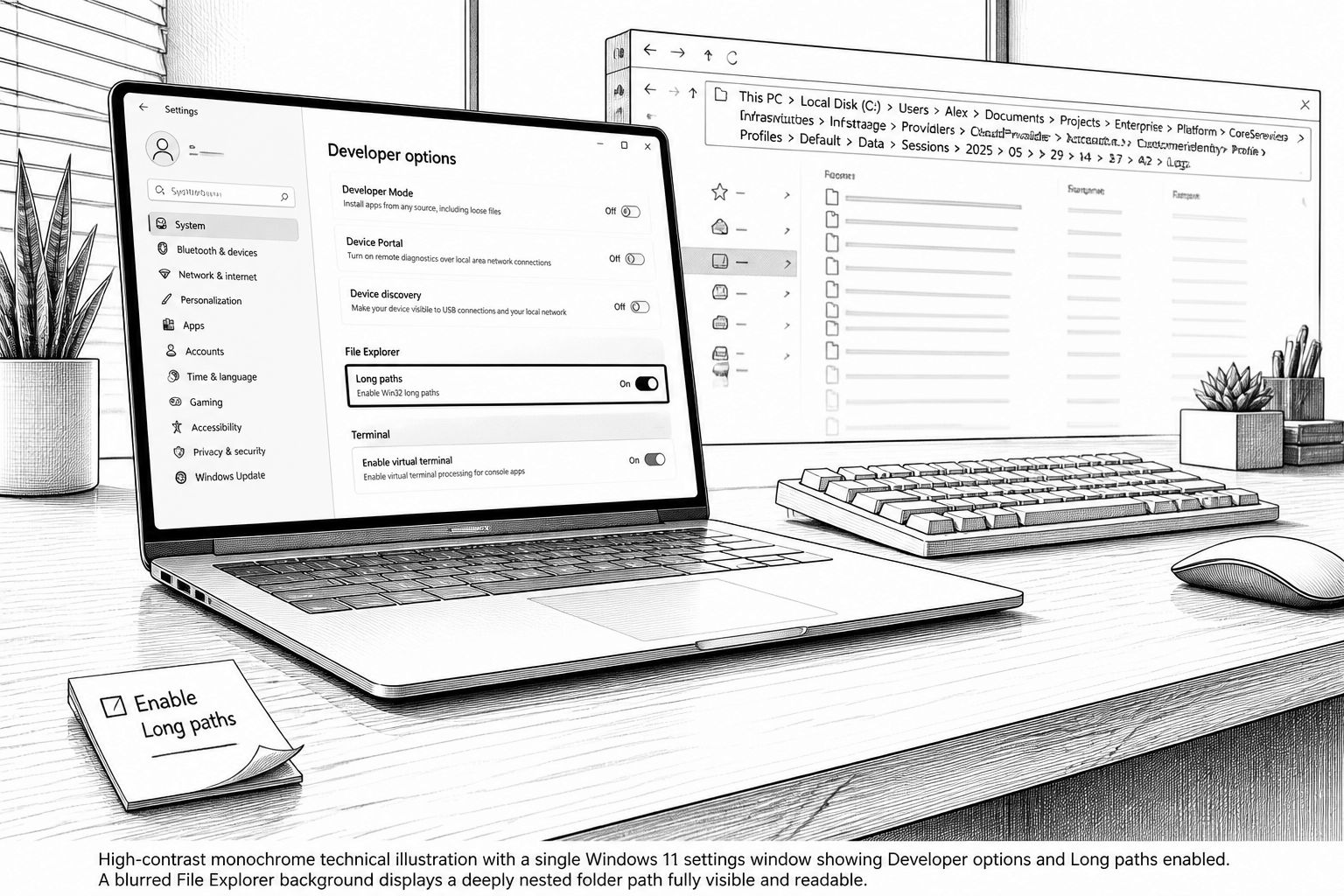
Wer in Windows 11 schon einmal an ein „Datei- oder Ordnerpfad ist zu lang“ gestoßen ist, kennt den Moment, in dem sich selbst einfache Copy- und Öffnungsaktionen in Fehlermeldungen verwandeln. Microsoft adressiert genau diese Schwachstelle offenbar nicht über eine neue, separate „Long-Path“-App, sondern über die bestehende Einstellungsseite für Entwickler. Dort schalten Standardnutzer Funktionen frei, die ursprünglich vor allem für Entwickler gedacht waren, im Alltag aber genauso praktisch wirken können. Besonders relevant ist dabei eine Einstellung, die die bisherige historische Begrenzung von maximal 260 Zeichen bei Verzeichnis- und Dateipfaden aufhebt und damit das typische Scheitern in tief verschachtelten Ordnerstrukturen reduziert.
Technisch betrachtet greift hier das Zusammenspiel aus Windows-Dateisystempfaden, Win32-Kompatibilität und dem, was viele Tools erwarten, wenn sie Pfade an interne APIs übergeben. Die 260-Zeichen-Grenze war lange Zeit ein praktisches Nadelöhr, weil sie nicht nur bei der Benennung selbst, sondern vor allem bei langen Kombinationen aus Laufwerk, Ordnerketten und Dateinamen zuschlägt. In der Praxis bedeutet das: Je tiefer ein Projektordner verschachtelt ist und je länger die Dateinamen werden, desto wahrscheinlicher werden Kopierfehler beim Verschieben über Explorer, beim Entpacken von Archiven oder beim Öffnen aus Build- und Skriptumgebungen. Wenn die Option für lange Win32-Pfade aktiv ist, können Anwender der typischen Fehlerklasse vorbeugen, bevor überhaupt eine bestimmte Software ins Spiel kommt.
Die Entwicklerseite liefert laut Microsoft aber nicht nur „Long Paths“. Ein weiterer Schalter betrifft das direkte Beenden von Anwendungen über das Kontextmenü der Taskleiste. Damit entfällt der Umweg über den Task-Manager, wenn eine App abgestürzt ist oder eingefroren wirkt. Gerade bei gelegentlich nicht mehr reagierenden Fenstern ist das eine kleine, aber spürbare Prozessoptimierung: Der Nutzer bleibt im Interaktionskontext der Taskleiste, statt eine zweite Oberfläche für Diagnostik und Zwangsbeendigung zu öffnen. Diese Art von Feature-„Entschlackung“ zielt weniger auf Entwicklerworkflows als auf alltägliche Reaktionsgeschwindigkeit, also auf das, was im Betrieb eines PCs im Zweifel häufiger passiert als ein Debugging.
Auch das Terminal-Setup lässt sich in diesem Menü neu festlegen. Wer regelmäßig zwischen Kommandozeile und moderneren Terminaloberflächen wechselt, dürfte den Vorteil erkennen, wenn Windows als Standard nicht beim klassischen Console Host stehen bleibt, sondern alternativ Windows Terminal nutzt. Das kann den Startzeitpunkt und die Konsistenz verbessern, weil Skripte, Profile oder Shell-Umgebungen weniger „gegen“ den gewählten Standard arbeiten müssen. Ergänzend dazu wird die Dateiansicht im Datei-Explorer in der gleichen Entwicklerumgebung steuerbar: Anwender können dem System erlauben, Dateiendungen dauerhaft anzuzeigen sowie versteckte Dateien und Systemdateien sichtbar zu machen. Gerade in Wartungs- und Troubleshooting-Szenarien spart das Klickarbeit und hilft, Verwechslungsfehler zu vermeiden, etwa wenn eine Endung den Unterschied zwischen Dokument, Konfigurationsdatei oder Script ausmacht.
Daneben nennt Microsoft eine weitere Funktion, die ausdrücklich administrativen Aktivitäten dient: den Befehl zur Ausführung administrativer Aufgaben freizugeben. Standardmäßig ist diese Option offenbar deaktiviert, und bei Aktivierung stellt die Seite laut Beschreibung verschiedene Betriebsmodi bereit. Dazu zählt die Ausführung in einem separaten neuen Fenster, ein Modus mit deaktivierter Eingabe sowie eine direkte Ausführung im selben Konsolenfenster. Für Nutzer ist das relevant, weil es die Interaktion mit „Elevations“-Abläufen beeinflusst, also mit Situationen, in denen ein Kommando mehr Rechte benötigt als die normale Sitzung. Wer etwa in einer Entwicklungs- oder IT-Umgebung häufig administrative Aufgaben startet, kann dadurch die Bedienlogik an die eigene Arbeitsweise anpassen.
Bevor all diese Optionen überhaupt erscheinen oder nutzbar sind, müssen Anwender allerdings einen vorgeschalteten Schritt erledigen: den Entwicklermodus im Betriebssystem aktivieren. Der Pfad führt über das Startmenü in die Windows-Einstellungen und dort in den Bereich „Datenschutz und Sicherheit“. Unter „Für Entwickler“ lässt sich der Entwicklermodus per Schiebeschalter einschalten; anschließend erfolgt eine Bestätigung über einen Dialog, in dem Anwender mit „Ja“ autorisieren müssen. Genau diese Reihenfolge ist für die Praxis entscheidend: Ohne Entwicklermodus bleibt der Zugriff auf die genannten Schalter blockiert, sodass die gewünschten Verbesserungen beim Dateizugriff, beim Terminal-Standard oder bei den Explorer-Ansichten nicht greifen.
Für die Einordnung ist außerdem wichtig, dass Microsoft damit die Grenze zwischen „Developer Mode“ und „Nutzer-Alltag“ bewusst durchlässiger macht. Die genannten Optionen sind nicht nur Komfortfunktionen, sondern adressieren wiederkehrende Reibungspunkte: längere Pfade reduzieren Kopier- und Öffnungsfehler, das Taskleisten-Kontextmenü verkürzt Reaktionswege bei eingefrorenen Apps, und die Sichtbarkeit von Dateiendungen sowie versteckten Systemdateien verbessert die Transparenz. Gleichzeitig bleibt die Aktivierung an einen bewussten Schritt gekoppelt, was aus Sicherheits- und UX-Sicht plausibel ist, weil manche Features das Verhalten des Systems in sicherheitsrelevanten Bereichen (etwa bei administrativen Aufgaben) beeinflussen können. Für Unternehmen und Power-User heißt das: Wer ihre Arbeitsabläufe steuert, sollte die Entwickleroptionen gezielt testen und dokumentieren, statt sie als „Kleinigkeiten“ abzutun.
🔥 Heutige Hot Deals bei Amazon: Bis zu 80% Rabatte!
🎉 Amazon Haul-Store für absolute Schnäppchenjäger!

- ★ 23-stufiges KI-Go-Training – Für Spieler mit Grundkenntnissen der Regeln – Entwickelt als intelligenter Trainingspartner passt sich die KI Spielern von 18K bis 9D an. Ideal für alle, die die Grundregeln bereits beherrschen und ihr Spiel verbessern möchten.

- IHR EMOTIONALER AI-BEGLEITER: Eiliko ist mehr als nur ein Anhänger, es ist ein charismatischer KI-Freund. Mit einem dynamischen LED-Bildschirm, der eine Vielzahl von animierten Gesichtern und Ausdrucksformen anzeigt, reagiert er auf Ihre Interaktionen mit einzigartiger Persönlichkeit und Charme.

- 【MEHR LEBEN FÜR DEINEN SCHREIBTISCH】 Lerne Eilik kennen – deinen kleinen Roboter-Freund mit Persönlichkeit. Mit liebevollen Animationen, ausdrucksstarken Reaktionen und spielerischen Interaktionen bringt Eilik mehr Freude in deinen Alltag. Ob auf dem Schreibtisch, im Büro oder am Nachttisch – Eilik wird schnell zu einem vertrauten Begleiter für besondere Momente.

- 【XL-Größe für gedeihende Pflanzen】Geben Sie Ihren Pflanzen den Raum, den sie verdienen! Unser verbessertes, großes 13,7 cm großes Design bietet Platz für Pflanzen mit einem Durchmesser von bis zu 8,9 cm und damit deutlich mehr Platz für Wurzelwachstum und Pflanzengesundheit im Vergleich zu kleineren, veralteten Modellen. Die Produktabmessungen betragen 13,6 x 13,6 x 13,2 cm und das Gerät wiegt nur 355 g.

- V28 Update - JETZT MIT NEUEN FUNKTIONEN! Als Reaktion auf das Ladeproblem von Loona haben wir das automatische Aufladen 2.0 verbessert. Diese Optimierung hilft Loona, die Ladewege in verschiedenen Szenarien zu erkennen und anzupassen, um die Erfolgsquote beim automatischen Aufladen zu erhöhen. Mobile Hotspots können sich mit Loona verbinden und überwinden WLAN-Einschränkungen, sodass Sie jederzeit und überall mit Loona interagieren können.




- Die besten Bücher rund um KI & Robotik!

- Die besten KI-News kostenlos per eMail erhalten!
- Zur Startseite von IT BOLTWISE® für aktuelle KI-News!
- IT BOLTWISE® kostenlos auf Patreon unterstützen!
- Aktuelle KI-Jobs auf StepStone finden und bewerben!



- Künstliche Intelligenz: Dem Menschen überlegen – wie KI uns rettet und bedroht | Der Neurowissenschaftler, Psychiater und SPIEGEL-Bestsellerautor von »Digitale Demenz«



Du hast einen wertvollen Beitrag oder Kommentar zum Artikel "Windows 11: 260-Zeichen-Grenze für Pfade per Entwickleroption abschalten" für unsere Leser?
 #Sophos
 #AmazonPrime
 #Bestseller
Es werden alle Kommentare moderiert!
Für eine offene Diskussion behalten wir uns vor, jeden Kommentar zu löschen, der nicht direkt auf das Thema abzielt oder nur den Zweck hat, Leser oder Autoren herabzuwürdigen.
Wir möchten, dass respektvoll miteinander kommuniziert wird, so als ob die Diskussion mit real anwesenden Personen geführt wird. Dies machen wir für den Großteil unserer Leser, der sachlich und konstruktiv über ein Thema sprechen möchte.
Du willst nichts verpassen?
Du möchtest über ähnliche News und Beiträge wie "Windows 11: 260-Zeichen-Grenze für Pfade per Entwickleroption abschalten" informiert werden? Neben der E-Mail-Benachrichtigung habt ihr auch die Möglichkeit, den Feed dieses Beitrags zu abonnieren. Wer natürlich alles lesen möchte, der sollte den RSS-Hauptfeed oder IT BOLTWISE® bei Google News wie auch bei Bing News abonnieren.
Nutze die Google-Suchmaschine für eine weitere Themenrecherche: »Windows 11: 260-Zeichen-Grenze für Pfade per Entwickleroption abschalten« bei Google Deutschland suchen, bei Bing oder Google News!