
LONDON (IT BOLTWISE) – Windows 11 macht einen UEFI-Start und das GPT-Partitionsschema zum Muss für den regulären Betrieb. Bei der Installation oder beim SSD-Upgrade müssen Systempartition, Dateisystem und Ausrichtung so gewählt werden, dass Instabilitäten und Datenverluste möglichst ausbleiben. Das betrifft nicht nur die Mindestgröße der Systempartition und NTFS als Dateisystem, sondern auch Tools wie mbr2gpt.exe sowie die Besonderheiten bei aktiver BitLocker-Verschlüsselung. Entscheidend sind außerdem Faktoren wie 4K-Alignment, TRIM-Kontrolle und die korrekte Migration im selben Boot-Modus.
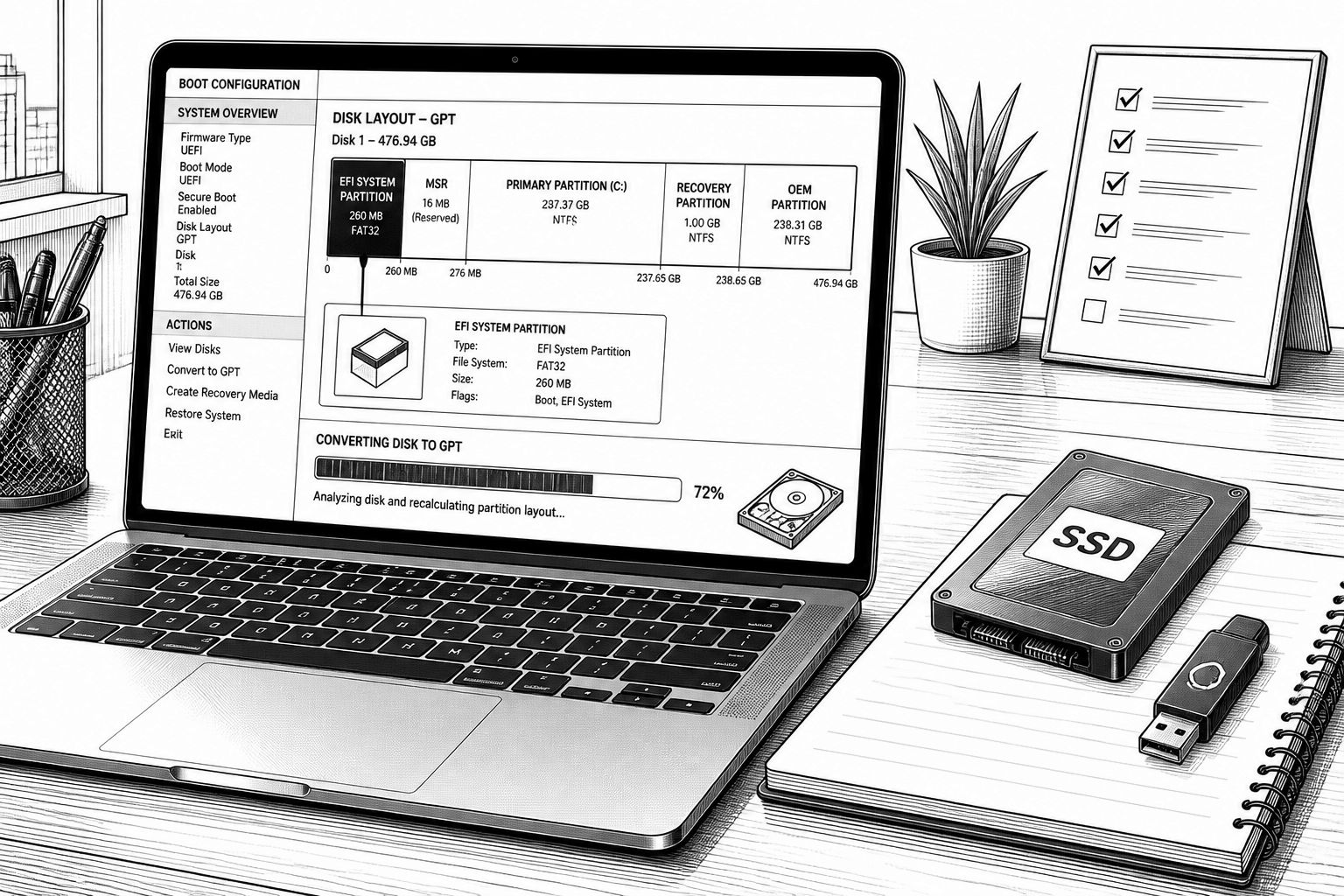
Wer Windows 11 plant, stößt sehr schnell auf zwei technische Leitplanken: UEFI als Startmodus und GPT als Partitionierungsschema. Genau diese Kombination setzt das System für den regulären Betrieb voraus – und sie beeinflusst die gesamte Planung, vom Medienlayout bis zur späteren Wartbarkeit. Während ältere Setups oft noch mit MBR-Logik (Master Boot Record) gearbeitet haben, verlangt Windows 11 heute eine saubere Grundlage. Das ist nicht nur eine Formalie: Ein nicht passendes Boot- und Partitionierungsdesign führt in der Praxis häufiger zu Installationsabbrüchen, Bootproblemen oder nachgelagerten Stabilitätsanforderungen, weil Firmware und Betriebssystem die Partitionstypen unterschiedlich interpretieren.
Technisch betrachtet wird der Unterschied zwischen MBR und GPT besonders greifbar, wenn man über Grenzen und Partitionstypen spricht. Der klassische MBR stößt unter anderem an die Beschränkung von maximal vier primären Partitionen sowie an ein limitierteres Adressierungsmodell, während GPT bis zu 128 Partitionen unterstützt. Für die Installation im UEFI-Modus ist außerdem eine Systempartition von mindestens 50 GB erforderlich. Als Dateisystem für die Systemplatte kommt NTFS zum Einsatz; für NTFS nennt die Quelle zudem eine maximale Einzeldateigröße von 16 TB. Für Bestandsumstellungen gibt es mit mbr2gpt.exe einen expliziten Konverter, der die Struktur auf GPT umstellt – dabei dürfen allerdings herstellerspezifische oder systemrelevante Bereiche wie ESP-, MSR- und Wiederherstellungspartitionen nicht gelöscht werden. Das ist im Alltag wichtig, weil gerade diese Partitionen später den Boot- und Wiederherstellungsfluss absichern.
Damit ist aber nur die Basis abgesteckt. In realen Migrations-Workflows entscheidet oft die Reihenfolge der Schritte, nicht die bloße Existenz des Tools. Die Quelle nennt etwa, dass eine aktive BitLocker-Verschlüsselung das Verkleinern oder Erweitern bestehender Partitionen verhindert. Das bedeutet: Wer von einem bestehenden Layout auf Windows 11 wechselt, muss Entschlüsselungs- und Größenänderungslogik vorher sauber einplanen, sonst scheitern typische Vorbereitungsschritte wie Resize oder die Zielpartitionierung. Gleichzeitig sollten SSD-Upgrades und Installationen nicht „auf Risiko“ erfolgen: Sinnvoll ist ein Backup, etwa auf externen Datenträgern, in Cloud-Speichern oder als Systemabbild über Tools wie Macrium Reflect oder Acronis True Image. Gerade bei großen Datenmengen reduziert das die Unsicherheit, wenn Migrationen doch länger dauern als gedacht oder wenn ein Klonprozess erneut gestartet werden muss.
Bei der Hardwareauswahl fällt besonders auf, wie stark Windows 11 auf moderne Speicheranbindungen setzt. Die Quelle empfiehlt NVMe-SSDs über die PCIe-Schnittstelle gegenüber SATA. Dort nennt sie für PCIe-4.0- und PCIe-5.0-Laufwerke Übertragungsraten bis zu 7000 MB/s, während SATA mit maximal rund 550 MB/s angegeben wird; klassische Festplatten lägen bei 100 bis 200 MB/s. Auch wenn nicht jede Anwendung diese Bandbreite ausreizt, spürt man den Unterschied häufig im Boot- und Lastverhalten – und in der Praxis auch bei Updates, wenn viele kleine Dateien verarbeitet werden. Für die Systemplatte wird zudem TLC-Speicher gegenüber QLC empfohlen. Bei den Kapazitätsgrößen wird 256 GB als knapp und 512 GB als optimaler Bereich eingeordnet; für C: werden 120 bis 200 GB empfohlen, mit einem Richtwert von 150 GB. Dazu passt die grobe Begründung aus der Quelle: Windows 11 belegt inklusive Aktualisierungen etwa 30 bis 50 GB, Büroanwendungen und Standardprogramme kommen mit weiteren 20 bis 30 GB dazu, und die Ruhezustandsdatei reserviert zusätzlich circa 75 Prozent der RAM-Kapazität.
Die eigentliche „Fehlerquelle“ bei SSD-Setups ist aber oft die Partitionstechnik im Detail. Die Quelle rät zu korrekt eingehaltenem 4K-Alignment: Der Startsektor soll ein Vielfaches von 8 (4096 Byte geteilt durch 512 Byte) sein beziehungsweise bei 2048 oder 4096 Sektoren liegen. Das klingt nach Nebensache, hat aber direkte Auswirkungen auf Lese- und Schreibmuster, weil SSDs intern in Seiten und Blöcken arbeiten. Daneben sollte nach Abschluss die TRIM-Funktion verifiziert werden, um die SSD-„Garbage-Collection“ zu unterstützen. Außerdem beschreibt die Quelle, dass Partitionen aus zusammenhängenden Sektoren bestehen: Vergrößerungen erfordern deshalb angrenzenden freien Speicherplatz. Wenn dafür benachbarte Partitionen verschoben werden müssen, kann das bei mehreren hundert Gigabyte und je nach Tool mehr als 30 Minuten dauern. Für Erweiterungen empfiehlt sie eine Reserve von 10 bis 15 Prozent, um Folgeschritte nicht sofort an eine neue Engstelle zu treiben.
Historisch betrachtet ist diese Strenge ein Muster, das man schon bei vorherigen Windows-Generationen gesehen hat: Mit jedem großen Sprung wurden veraltete Installationswege weniger tolerant. Heute trifft es besonders ältere, MBR-orientierte Setups. Neben Windows setzen auch andere moderne Betriebssysteme zunehmend auf UEFI und GPT, weil sich damit Boot- und Sicherheitsmechanismen besser abbilden lassen und weil große Datenträgerbreiten ohne Workarounds funktionieren. Für IT-Teams und Power-User ergibt sich daraus allerdings ein klarer Planungsbedarf: Erst die Laufwerke und Partitionen eindeutig identifizieren, dann entscheiden, ob es eine Neuinstallation oder eine Datenmigration sein soll, und schließlich den Ziel- und Bootmodus konsistent halten. Bei Migrationen mit Tools wie Clonezilla oder EaseUS Todo Backup darf der Datentransfer nicht unterbrochen werden; anschließend ist die Datenintegrität zu prüfen. Bei RAID oder komplexen Speicherumgebungen wird zudem explizit professionelle Hilfe empfohlen, weil hier Controller-Modi, Namensauflösung und Boot-Pfade in Kombination ausfallen können.
Praktisch hilfreich ist in diesem Zusammenhang auch das Thema „Recovery-Bootfähigkeit“. Für vielseitige Einsätze nennt die Quelle einen Recovery-USB-Stick mit Ventoy, der sowohl UEFI als auch Legacy bootet und neben Installationen auch Speichertests, Klonvorgänge und Partitionskonvertierungen erlaubt. Genau solche Werkzeuge sind in Unternehmen wichtig, wenn Installationen nicht nur einmalig, sondern wiederholt im Lifecycle stattfinden. Wenn es zum Klonen kommt, sollte die Zielplatte mindestens den belegten Speicher fassen und denselben Boot-Modus wie die Quellseite haben. Nach dem Klonen empfiehlt die Quelle, die Quellplatte zunächst zu trennen und die Konfiguration über bcdedit zu prüfen. Der letzte Punkt ist besonders strikt formuliert: Partitionen sollten niemals ungeprüft gelöscht und Firmware-Einstellungen keinesfalls per Versuch-und-Irrtum geändert werden, weil der AHCI- bzw. Controller-Modus zur System-Firmware passen muss, um Startfehler von Windows zu vermeiden.
Unterm Strich ist die Botschaft für Entscheider und Administratoren ziemlich eindeutig: Windows 11 ist weniger „einfach nur installiert“, sondern stärker als konsistentes Plattformsetup zu verstehen. UEFI, GPT, NTFS, passende Partitiongrößen, sauberes Alignment und funktionierendes TRIM greifen ineinander. Wer diese Abhängigkeiten vorab technisch sauber abarbeitet, reduziert nicht nur Ausfallrisiken, sondern spart später auch Zeit bei Troubleshooting, etwa wenn Bootpfade oder Speichercontroller nach einem SSD-Upgrade „anders“ wirken als erwartet. Für alle, die ohnehin ein Upgrade oder eine Migration planen, lohnt es sich daher, den Prozess als Projekt mit Checkpoints zu behandeln – inklusive Backup-Strategie und Integritätsprüfung nach dem Transfer.
🔥 Heutige Hot Deals bei Amazon: Bis zu 80% Rabatte!
🎉 Amazon Haul-Store für absolute Schnäppchenjäger!

- ★ 23-stufiges KI-Go-Training – Für Spieler mit Grundkenntnissen der Regeln – Entwickelt als intelligenter Trainingspartner passt sich die KI Spielern von 18K bis 9D an. Ideal für alle, die die Grundregeln bereits beherrschen und ihr Spiel verbessern möchten.

- IHR EMOTIONALER AI-BEGLEITER: Eiliko ist mehr als nur ein Anhänger, es ist ein charismatischer KI-Freund. Mit einem dynamischen LED-Bildschirm, der eine Vielzahl von animierten Gesichtern und Ausdrucksformen anzeigt, reagiert er auf Ihre Interaktionen mit einzigartiger Persönlichkeit und Charme.

- 【MEHR LEBEN FÜR DEINEN SCHREIBTISCH】 Lerne Eilik kennen – deinen kleinen Roboter-Freund mit Persönlichkeit. Mit liebevollen Animationen, ausdrucksstarken Reaktionen und spielerischen Interaktionen bringt Eilik mehr Freude in deinen Alltag. Ob auf dem Schreibtisch, im Büro oder am Nachttisch – Eilik wird schnell zu einem vertrauten Begleiter für besondere Momente.

- 【XL-Größe für gedeihende Pflanzen】Geben Sie Ihren Pflanzen den Raum, den sie verdienen! Unser verbessertes, großes 13,7 cm großes Design bietet Platz für Pflanzen mit einem Durchmesser von bis zu 8,9 cm und damit deutlich mehr Platz für Wurzelwachstum und Pflanzengesundheit im Vergleich zu kleineren, veralteten Modellen. Die Produktabmessungen betragen 13,6 x 13,6 x 13,2 cm und das Gerät wiegt nur 355 g.

- V28 Update - JETZT MIT NEUEN FUNKTIONEN! Als Reaktion auf das Ladeproblem von Loona haben wir das automatische Aufladen 2.0 verbessert. Diese Optimierung hilft Loona, die Ladewege in verschiedenen Szenarien zu erkennen und anzupassen, um die Erfolgsquote beim automatischen Aufladen zu erhöhen. Mobile Hotspots können sich mit Loona verbinden und überwinden WLAN-Einschränkungen, sodass Sie jederzeit und überall mit Loona interagieren können.



- Die besten Bücher rund um KI & Robotik!

- Die besten KI-News kostenlos per eMail erhalten!
- Zur Startseite von IT BOLTWISE® für aktuelle KI-News!
- IT BOLTWISE® kostenlos auf Patreon unterstützen!
- Aktuelle KI-Jobs auf StepStone finden und bewerben!


- Künstliche Intelligenz: Dem Menschen überlegen – wie KI uns rettet und bedroht | Der Neurowissenschaftler, Psychiater und SPIEGEL-Bestsellerautor von »Digitale Demenz«


Du hast einen wertvollen Beitrag oder Kommentar zum Artikel "Windows 11: UEFI und GPT bleiben Pflicht – so planen Sie die Partitionen" für unsere Leser?
 #Sophos
 #AmazonPrime
 #Bestseller
Es werden alle Kommentare moderiert!
Für eine offene Diskussion behalten wir uns vor, jeden Kommentar zu löschen, der nicht direkt auf das Thema abzielt oder nur den Zweck hat, Leser oder Autoren herabzuwürdigen.
Wir möchten, dass respektvoll miteinander kommuniziert wird, so als ob die Diskussion mit real anwesenden Personen geführt wird. Dies machen wir für den Großteil unserer Leser, der sachlich und konstruktiv über ein Thema sprechen möchte.
Du willst nichts verpassen?
Du möchtest über ähnliche News und Beiträge wie "Windows 11: UEFI und GPT bleiben Pflicht – so planen Sie die Partitionen" informiert werden? Neben der E-Mail-Benachrichtigung habt ihr auch die Möglichkeit, den Feed dieses Beitrags zu abonnieren. Wer natürlich alles lesen möchte, der sollte den RSS-Hauptfeed oder IT BOLTWISE® bei Google News wie auch bei Bing News abonnieren.
Nutze die Google-Suchmaschine für eine weitere Themenrecherche: »Windows 11: UEFI und GPT bleiben Pflicht – so planen Sie die Partitionen« bei Google Deutschland suchen, bei Bing oder Google News!