


LONDON (IT BOLTWISE) – Wenn Windows Dateien sperrt und sie sich weder löschen noch umbenennen lassen, steckt fast immer ein offener Datei-Handle im Hintergrund. Der Ressourcenmonitor hilft dabei, den Prozess zu finden, der den Zugriff gerade hält. Mit File Locksmith aus Microsoft PowerToys geht die Identifikation im Explorer per Rechtsklick besonders schnell. Anschließend gilt: Blocker gezielt und möglichst regulär beenden, statt mit Zwangsmaßnahmen Daten zu riskieren.
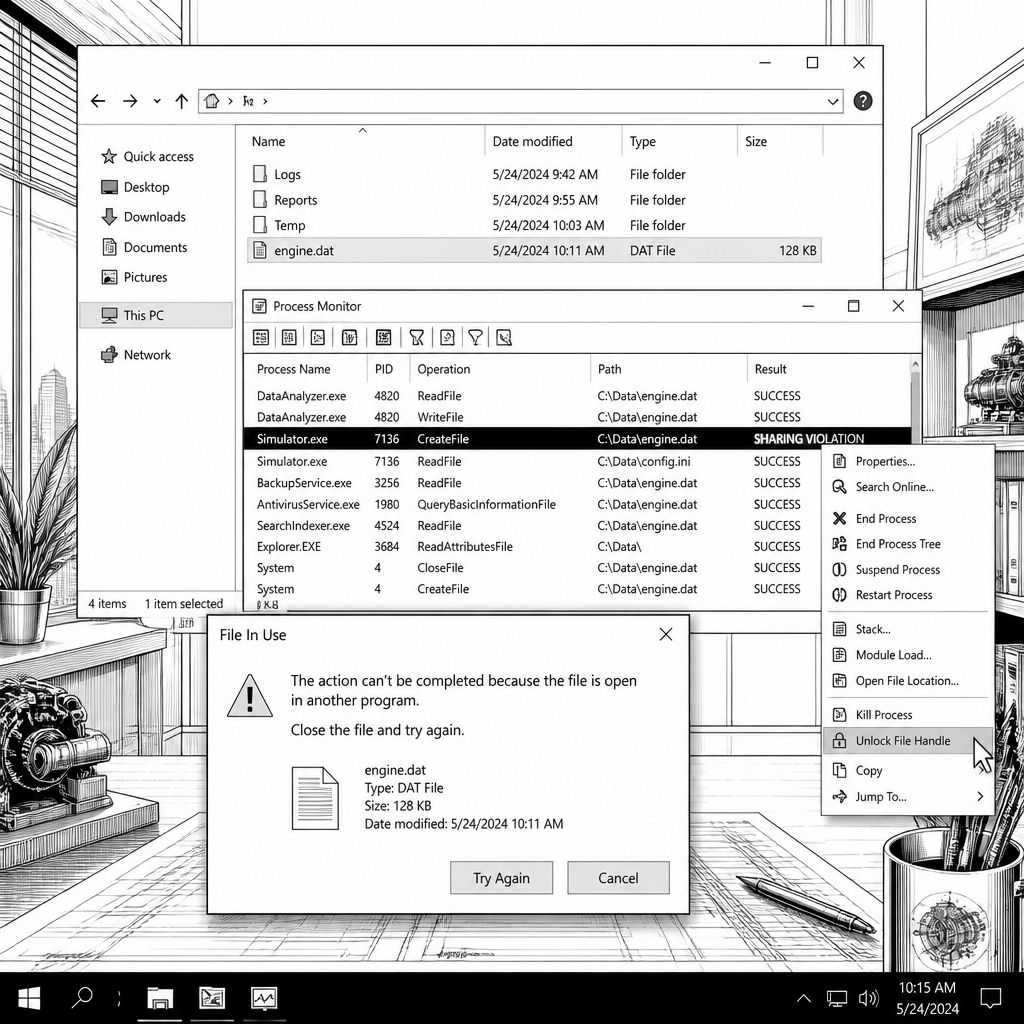
Dateisperren im Windows-Explorer fühlen sich häufig wie ein Softwarebug an, sind aber meist ein sehr praktisches Ergebnis: Eine App hält noch einen offenen Handle an einer Datei fest, und das Betriebssystem lässt dann weder Verschieben noch Umbenennen zu. Typisch ist die Fehlermeldung, dass die Datei „derzeit von einem anderen Programm verwendet wird“. In vielen Fällen liegt die Ursache nicht im „Explorer selbst“, sondern in Tools wie Medienplayern, Sync-Clients, Virenscannern oder auch in Editoren, die den Zugriff noch nicht sauber freigeben. Genau dort setzt die Methodik an, denn ohne die richtige Prozesszuordnung bleibt nur Rätselraten.
Für die Ursachenforschung liefert Windows mit dem Ressourcenmonitor eine eingebaute Sicht auf Prozesse und ihre Datei-Handles. Berichten zufolge beschreiben Fachberichte, wie Anwender innerhalb des Ressourcenmonitors den relevanten Reiter für die Prozessorleistung aufrufen und dort gezielt nach der betroffenen Datei suchen können. Der entscheidende Schritt ist das Suchfeld: Der Ressourcenmonitor gleicht den eingegebenen Dateinamen mit aktiven Instanzen ab und listet diejenigen Prozesse auf, die aktuell auf das Element zugreifen. Je nach Systemauslastung kann dieser Suchvorgang jedoch spürbar dauern, weil der Abgleich mit allen laufenden Aktivitäten Rechenzeit kostet und die Ausgabe erst nach dem vollständigen Abgleich zuverlässig ist.
Wer weniger Zeit in Diagnose-Workbench investieren möchte, kann die Blocker-ID im Windows-Explorer beschleunigen: File Locksmith ist Bestandteil der frei verfügbaren Microsoft PowerToys und bringt genau diese Funktion als Shell-Integration mit. Nach der Installation genügt ein Rechtsklick auf die blockierte Datei oder den betreffenden Ordner. Über den Eintrag zum Entsperren zeigt File Locksmith eine Übersicht der Programme, die die Datei „in Beschlag“ genommen haben. Der praktische Vorteil liegt darin, dass man nicht manuell lange Listen im Ressourcenmonitor durchsuchen muss und die wichtigsten Kandidaten direkt im Kontext des Problems angezeigt bekommt. Für produktive Umgebungen ist das vor allem dann relevant, wenn man wiederholt mit solchen Sperren zu tun hat und schnelle, nachvollziehbare Schritte bevorzugt.
Hat man den Verursacher identifiziert, rückt die Frage in den Vordergrund, wie man die Blockade löst, ohne dabei neuen Schaden anzurichten. Fachberichte warnen ausdrücklich davor, Prozesse wahllos über Zwangsmaßnahmen zu beenden. Der Grund ist technisch naheliegend: Ein abruptes Abwürgen kann Schreibvorgänge abbrechen, etwa wenn noch nicht synchronisierte Änderungen in einem Editor-Tab hängen oder ein Hintergrunddienst gerade einen Commit vorbereitet. Dadurch steigt das Risiko von Datenverlust oder Instabilität. Sinnvoll ist deshalb in erster Linie das reguläre Schließen des betroffenen Programms über die eigene Oberfläche; erst wenn das nicht funktioniert und das Verhalten eindeutig ist, sollte man über alternative, kontrollierte Maßnahmen nachdenken.
Besondere Aufmerksamkeit verdient eine Sonderrolle: der Windows-eigene Prozess des Datei-Explorers. Wenn der Explorer selbst den Dateizugriff festhält, funktionieren klassische „Blocker beenden“-Szenarien oft nur teilweise. Stattdessen wird in entsprechenden Anleitungen ein gestuftes Vorgehen empfohlen: Zuerst alle geöffneten Explorer-Fenster normal schließen. Führt das nicht zum Ziel, kann der Windows-Explorer gezielt über den Windows-Task-Manager neu gestartet werden. Damit lässt sich die Dateisperre in vielen Fällen lösen, ohne das gesamte Betriebssystem neu zu booten. Für Administratoren und Support-Teams ist das auch deshalb attraktiv, weil es den Eingriff im Vergleich zu einem Systemneustart klar begrenzt und die Störung für andere laufende Dienste reduziert.
Aus Sicht von Betrieb und Support lohnt sich außerdem ein Blick auf das Zusammenspiel verschiedener Werkzeuge: Diagnoseansätze wie Ressourcenmonitor oder File Locksmith liefern nicht nur „ein Ja/Nein“, sondern zeigen, welcher Prozess tatsächlich noch arbeitet. Das macht die Fehlerbehebung wiederholbar und damit auditierbar, falls mehrere Benutzer betroffen sind oder ein bestimmtes Workflow-Tool regelmäßig Sperren erzeugt. Ebenso zeigt sich hier ein typischer Trend in der Windows-Ökosystem-Praxis: Statt tiefer Handarbeit im Systemmonitor setzen viele auf Kontextaktionen direkt im Explorer, weil sie Zeit sparen und Fehler durch manuelle Interpretationsschritte reduzieren. Wer das Muster erkennt, kann außerdem vorbeugend handeln, etwa indem man nach kollaborativen Workflows klare Freigaben und geordnetes Schließen von Dateien einplant.


💳 Amazon-Kreditkarte mit 2.000 Euro Limit bestellen!
🔥 Heutige Hot Deals bei Amazon: Bis zu 80% Rabatte!
🎉 Amazon Haul-Store für absolute Schnäppchenjäger!

- ★ 23-stufiges KI-Go-Training – Für Spieler mit Grundkenntnissen der Regeln – Entwickelt als intelligenter Trainingspartner passt sich die KI Spielern von 18K bis 9D an. Ideal für alle, die die Grundregeln bereits beherrschen und ihr Spiel verbessern möchten.

- IHR EMOTIONALER AI-BEGLEITER: Eiliko ist mehr als nur ein Anhänger, es ist ein charismatischer KI-Freund. Mit einem dynamischen LED-Bildschirm, der eine Vielzahl von animierten Gesichtern und Ausdrucksformen anzeigt, reagiert er auf Ihre Interaktionen mit einzigartiger Persönlichkeit und Charme.

- 【MEHR LEBEN FÜR DEINEN SCHREIBTISCH】 Lerne Eilik kennen – deinen kleinen Roboter-Freund mit Persönlichkeit. Mit liebevollen Animationen, ausdrucksstarken Reaktionen und spielerischen Interaktionen bringt Eilik mehr Freude in deinen Alltag. Ob auf dem Schreibtisch, im Büro oder am Nachttisch – Eilik wird schnell zu einem vertrauten Begleiter für besondere Momente.

- 【XL-Größe für gedeihende Pflanzen】Geben Sie Ihren Pflanzen den Raum, den sie verdienen! Unser verbessertes, großes 13,7 cm großes Design bietet Platz für Pflanzen mit einem Durchmesser von bis zu 8,9 cm und damit deutlich mehr Platz für Wurzelwachstum und Pflanzengesundheit im Vergleich zu kleineren, veralteten Modellen. Die Produktabmessungen betragen 13,6 x 13,6 x 13,2 cm und das Gerät wiegt nur 355 g.

- V28 Update - JETZT MIT NEUEN FUNKTIONEN! Als Reaktion auf das Ladeproblem von Loona haben wir das automatische Aufladen 2.0 verbessert. Diese Optimierung hilft Loona, die Ladewege in verschiedenen Szenarien zu erkennen und anzupassen, um die Erfolgsquote beim automatischen Aufladen zu erhöhen. Mobile Hotspots können sich mit Loona verbinden und überwinden WLAN-Einschränkungen, sodass Sie jederzeit und überall mit Loona interagieren können.






- Die besten Bücher rund um KI & Robotik!

- Die besten KI-News kostenlos per eMail erhalten!
- Zur Startseite von IT BOLTWISE® für aktuelle KI-News!
- IT BOLTWISE® kostenlos auf Patreon unterstützen!
- Aktuelle KI-Jobs auf StepStone finden und bewerben!



- Künstliche Intelligenz: Dem Menschen überlegen – wie KI uns rettet und bedroht | Der Neurowissenschaftler, Psychiater und SPIEGEL-Bestsellerautor von »Digitale Demenz«




Du hast einen wertvollen Beitrag oder Kommentar zum Artikel "Windows-Explorer sperrt Dateien: So finden Sie die Blocker mit Ressourcenmonitor und PowerToys" für unsere Leser?
 #Sophos
 #AmazonPrime
 #Bestseller
Es werden alle Kommentare moderiert!
Für eine offene Diskussion behalten wir uns vor, jeden Kommentar zu löschen, der nicht direkt auf das Thema abzielt oder nur den Zweck hat, Leser oder Autoren herabzuwürdigen.
Wir möchten, dass respektvoll miteinander kommuniziert wird, so als ob die Diskussion mit real anwesenden Personen geführt wird. Dies machen wir für den Großteil unserer Leser, der sachlich und konstruktiv über ein Thema sprechen möchte.
Du willst nichts verpassen?
Du möchtest über ähnliche News und Beiträge wie "Windows-Explorer sperrt Dateien: So finden Sie die Blocker mit Ressourcenmonitor und PowerToys" informiert werden? Neben der E-Mail-Benachrichtigung habt ihr auch die Möglichkeit, den Feed dieses Beitrags zu abonnieren. Wer natürlich alles lesen möchte, der sollte den RSS-Hauptfeed oder IT BOLTWISE® bei Google News wie auch bei Bing News abonnieren.
Nutze die Google-Suchmaschine für eine weitere Themenrecherche: »Windows-Explorer sperrt Dateien: So finden Sie die Blocker mit Ressourcenmonitor und PowerToys« bei Google Deutschland suchen, bei Bing oder Google News!