
LONDON (IT BOLTWISE) – Microsoft Word lässt sich so konfigurieren, dass Rechtschreibprüfung, Silbentrennung und Formatierung auch in mehrsprachigen Dokumenten stabil funktionieren. Nutzer können die Sprache für markierte Bereiche oder das komplette Dokument festlegen und diese Einstellung bei Bedarf in der Standardvorlage verankern. Zusätzlich unterstützt Word den Wechsel zwischen Sprachen per integrierter Spracherkennung und bietet Übersetzung direkt im Arbeitsbereich. Bei komplexen Layouts treten dennoch typische Darstellungsprobleme auf – etwa durch widersprüchliche Schriften oder Zeichenkodierungen, die sich gezielt bereinigen lassen.
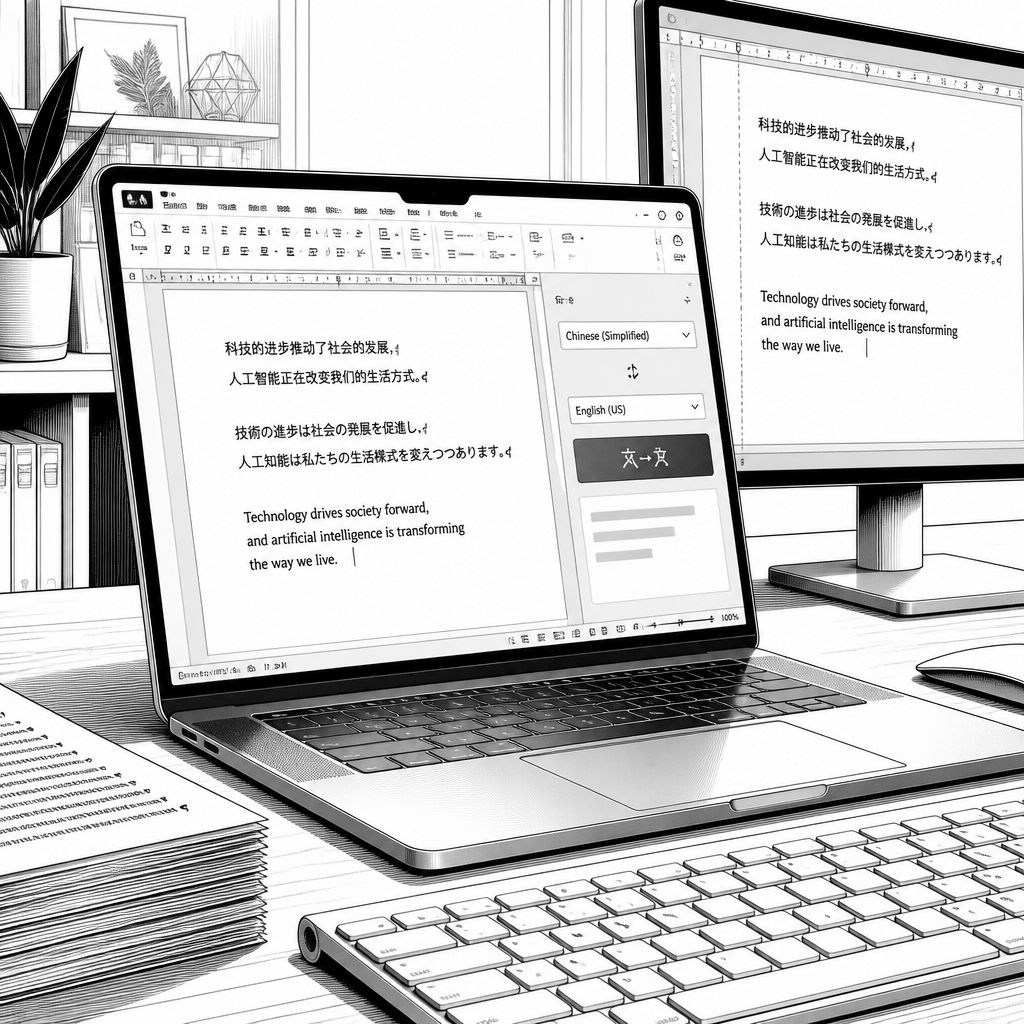
Mehrsprachige Dokumente werden im Büroalltag fast immer dann zur Nervenprobe, wenn die Werkzeuge nicht zur Realität des Textes passen. Sobald in einem Dokument Englisch, Deutsch und beispielsweise eine weitere Sprache gemischt werden, beginnt die klassische Kette aus Fehlerquellen: Die Rechtschreibprüfung läuft zwar „irgendwie“, aber Silbentrennung, Grammatik und oft auch die Formatierung folgen möglicherweise nicht der jeweils aktuellen Sprache. Genau hier setzt die praktische Word-Konfiguration an: Spracheinstellungen sind nicht nur ein kosmetisches Extra, sondern eine Basisentscheidung für zuverlässige Korrekturhilfen.
Den Startpunkt bildet die Sprachebene direkt im Arbeitsbereich von Word. Über die Menüleiste gelangt man in den Bereich „Überprüfen“ und dort zu „Sprache“. Word bietet damit die Möglichkeit, die gewünschte Sprache für den ausgewählten Textbereich oder für das gesamte Dokument zu setzen. Wer regelmäßig mit mehrsprachigen Vorlagen arbeitet, sollte zusätzlich prüfen, ob die Option „Als Standard festlegen“ sinnvoll ist, damit neue Dokumente künftig automatisch die richtige Grundeinstellung aus der Standardvorlage übernehmen. Parallel dazu lassen sich die globalen Spracheinstellungen über „Datei“, „Optionen“ und „Sprache“ verwalten, einschließlich der Reihenfolge von bevorzugten Bearbeitungs-, Anzeige- und Hilfesprachen.
Besonders interessant wird es, wenn der Sprachwechsel nicht nur „nachträglich“ korrigiert werden soll. Word bringt dafür eine integrierte Spracherkennung mit, die beim Schreiben oder beim Platzieren des Cursors eigenständig Wechsel zwischen verschiedenen Sprachen erkennt. In der Praxis bedeutet das: Die aktive Rechtschreib- und Grammatikprüfung richtet sich dynamisch nach dem Kontext, statt dass Anwender ständig manuell nachsteuern müssen. Für Teams, die häufig gemischte Inhalte pflegen – etwa Verträge, Ausschreibungen oder technische Dokumentationen – spart diese Art der automatisierten Zuordnung nicht nur Zeit, sondern reduziert auch das Risiko, dass typische Fehler in einer Sprache übersehen werden, weil Word „die falsche“ Sprache als Grundlage nutzt.
Damit ist aber erst ein Teil des Workflows abgedeckt. Word erweitert den mehrsprachigen Betrieb zusätzlich über Übersetzungsfunktionen, die sich im Umfeld „Überprüfen“ über die Option „Übersetzen“ aktivieren lassen. An dieser Stelle können Anwender festlegen, welche Zielsprache und welche Übersetzungsengine zum Einsatz kommen. Wichtig ist außerdem, dass Word nicht zwingend auf eine permanente Internetverbindung angewiesen sein muss: Für bestimmte Sprachkombinationen stehen lokale Wörterbücher bereit, die zumindest grundlegende Nachschlagefunktionen ermöglichen. Das ist vor allem dann relevant, wenn Dokumente in Umgebungen entstehen, in denen externe Dienste nur eingeschränkt nutzbar sind oder wenn es auf eine konsistente Arbeitsweise im Alltag ankommt.
Im nächsten Schritt geht es um die häufig unterschätzte Schnittstelle zwischen Spracheinstellungen und Layouttreue. Wenn Inhalte übersetzt, formatiert oder zwischen verschiedenen Darstellungsumgebungen übertragen werden, können technische Schwierigkeiten sichtbar werden. Als typische Ursachen gelten mehrdeutige Formatierungen, falsche Font-Zuordnungen oder inkompatible Zeichenkodierungen. Auch unerwünschte Abstände zwischen Wörtern kommen vor, besonders wenn unterschiedliche Schriftsysteme in einem Dokument aufeinandertreffen und die Schriftenmetriken oder Trennregeln nicht sauber zusammenpassen. Genau an diesen Stellen hilft ein strukturierter Bereinigungsansatz, statt nur „per Gefühl“ am Dokument herumzukorrigieren.
Ein praxistauglicher Weg beginnt mit dem Zwischenspeichern in reduzierten Formaten, etwa Plain Text (.txt) oder Rich Text Format (.rtf). Die Idee dahinter ist technisch nachvollziehbar: Word kann durch das Exportieren in ein weniger komplexes Format beschädigte oder widersprüchliche Formatierungsreste abstreifen. Danach lohnt sich ein Blick in die Programmoptionen, denn die automatische Schriftarten-Einbettung und die automatische Schriftarten-Ersetzung können je nach Dokumentherkunft zusätzliche Inkonsistenzen erzeugen. Anschließend ist die manuelle Definition und Vereinheitlichung der verwendeten Schriftarten ein zentraler Schritt – insbesondere, wenn westliche und asiatische Schriftsysteme parallel genutzt werden. Ergänzend sollte man Layout-Regeln für Zeilenumbrüche prüfen, um unregelmäßige Lücken im Schriftbild zu vermeiden, die entstehen, wenn Umbrüche und Trennlogik nicht zueinander passen. Wenn Standardsprachen korrekt definiert sind und störende Formatierungselemente entfernt wurden, greifen Korrekturhilfen und Übersetzungsmodule wieder verlässlich.
Für Unternehmen ergibt sich daraus ein klarer Nutzen: Mehrsprachige Dokumente lassen sich nicht nur schneller erstellen, sondern auch konsistenter versionieren und gemeinsam bearbeiten. Gerade wenn Teams internationale Inhalte zusammenführen – beispielsweise in Tabellen, in strukturierten Texten oder in zeitkritischen Abläufen – sind robuste Spracheinstellungen ein Qualitätsfaktor. Die Word-Umgebung adressiert damit sowohl die sprachliche Ebene (Korrektur, Silbentrennung, Übersetzung) als auch die technische Ebene (Zeichenkodierung, Schriften, Zeilenumbrüche). Wer die genannten Stellschrauben als Standardprozess etabliert, reduziert im Alltag den Aufwand für Nacharbeit und schafft eine Grundlage, damit das Dokument auch dann funktioniert, wenn es zwischen Nutzern, Standorten oder Systemen weitergereicht wird.


💳 Amazon-Kreditkarte mit 2.000 Euro Limit bestellen!
🔥 Heutige Hot Deals bei Amazon: Bis zu 80% Rabatte!
🎉 Amazon Haul-Store für absolute Schnäppchenjäger!

- ★ 23-stufiges KI-Go-Training – Für Spieler mit Grundkenntnissen der Regeln – Entwickelt als intelligenter Trainingspartner passt sich die KI Spielern von 18K bis 9D an. Ideal für alle, die die Grundregeln bereits beherrschen und ihr Spiel verbessern möchten.

- IHR EMOTIONALER AI-BEGLEITER: Eiliko ist mehr als nur ein Anhänger, es ist ein charismatischer KI-Freund. Mit einem dynamischen LED-Bildschirm, der eine Vielzahl von animierten Gesichtern und Ausdrucksformen anzeigt, reagiert er auf Ihre Interaktionen mit einzigartiger Persönlichkeit und Charme.

- 【MEHR LEBEN FÜR DEINEN SCHREIBTISCH】 Lerne Eilik kennen – deinen kleinen Roboter-Freund mit Persönlichkeit. Mit liebevollen Animationen, ausdrucksstarken Reaktionen und spielerischen Interaktionen bringt Eilik mehr Freude in deinen Alltag. Ob auf dem Schreibtisch, im Büro oder am Nachttisch – Eilik wird schnell zu einem vertrauten Begleiter für besondere Momente.

- 【XL-Größe für gedeihende Pflanzen】Geben Sie Ihren Pflanzen den Raum, den sie verdienen! Unser verbessertes, großes 13,7 cm großes Design bietet Platz für Pflanzen mit einem Durchmesser von bis zu 8,9 cm und damit deutlich mehr Platz für Wurzelwachstum und Pflanzengesundheit im Vergleich zu kleineren, veralteten Modellen. Die Produktabmessungen betragen 13,6 x 13,6 x 13,2 cm und das Gerät wiegt nur 355 g.

- V28 Update - JETZT MIT NEUEN FUNKTIONEN! Als Reaktion auf das Ladeproblem von Loona haben wir das automatische Aufladen 2.0 verbessert. Diese Optimierung hilft Loona, die Ladewege in verschiedenen Szenarien zu erkennen und anzupassen, um die Erfolgsquote beim automatischen Aufladen zu erhöhen. Mobile Hotspots können sich mit Loona verbinden und überwinden WLAN-Einschränkungen, sodass Sie jederzeit und überall mit Loona interagieren können.






- Die besten Bücher rund um KI & Robotik!

- Die besten KI-News kostenlos per eMail erhalten!
- Zur Startseite von IT BOLTWISE® für aktuelle KI-News!
- IT BOLTWISE® kostenlos auf Patreon unterstützen!
- Aktuelle KI-Jobs auf StepStone finden und bewerben!



- Künstliche Intelligenz: Dem Menschen überlegen – wie KI uns rettet und bedroht | Der Neurowissenschaftler, Psychiater und SPIEGEL-Bestsellerautor von »Digitale Demenz«




Du hast einen wertvollen Beitrag oder Kommentar zum Artikel "Microsoft Word: Mehrsprachige Dokumente korrekt einrichten" für unsere Leser?
 #Sophos
 #AmazonPrime
 #Bestseller
Es werden alle Kommentare moderiert!
Für eine offene Diskussion behalten wir uns vor, jeden Kommentar zu löschen, der nicht direkt auf das Thema abzielt oder nur den Zweck hat, Leser oder Autoren herabzuwürdigen.
Wir möchten, dass respektvoll miteinander kommuniziert wird, so als ob die Diskussion mit real anwesenden Personen geführt wird. Dies machen wir für den Großteil unserer Leser, der sachlich und konstruktiv über ein Thema sprechen möchte.
Du willst nichts verpassen?
Du möchtest über ähnliche News und Beiträge wie "Microsoft Word: Mehrsprachige Dokumente korrekt einrichten" informiert werden? Neben der E-Mail-Benachrichtigung habt ihr auch die Möglichkeit, den Feed dieses Beitrags zu abonnieren. Wer natürlich alles lesen möchte, der sollte den RSS-Hauptfeed oder IT BOLTWISE® bei Google News wie auch bei Bing News abonnieren.
Nutze die Google-Suchmaschine für eine weitere Themenrecherche: »Microsoft Word: Mehrsprachige Dokumente korrekt einrichten« bei Google Deutschland suchen, bei Bing oder Google News!