
LONDON (IT BOLTWISE) – Outlook-Hinweise zeigen, wie sich Posteingänge mit gezielten Tastenkombinationen deutlich schneller bearbeiten lassen. Mit Einfügen markierst du eine Nachricht zur Nachverfolgung, während Strg+Q das Lesen sofort bestätigt und Strg+U den Status bei Bedarf zurückdreht. Für den Versand beschleunigt Strg+Eingabe den Prozess, allerdings steigt bei unbedachtem Einsatz das Risiko fehlerhafter Zustellung. Ergänzend macht ein Blick auf Versionsunterschiede klar, warum sich die gleichen Shortcuts in älteren Outlook-Varianten unterschiedlich verhalten können.
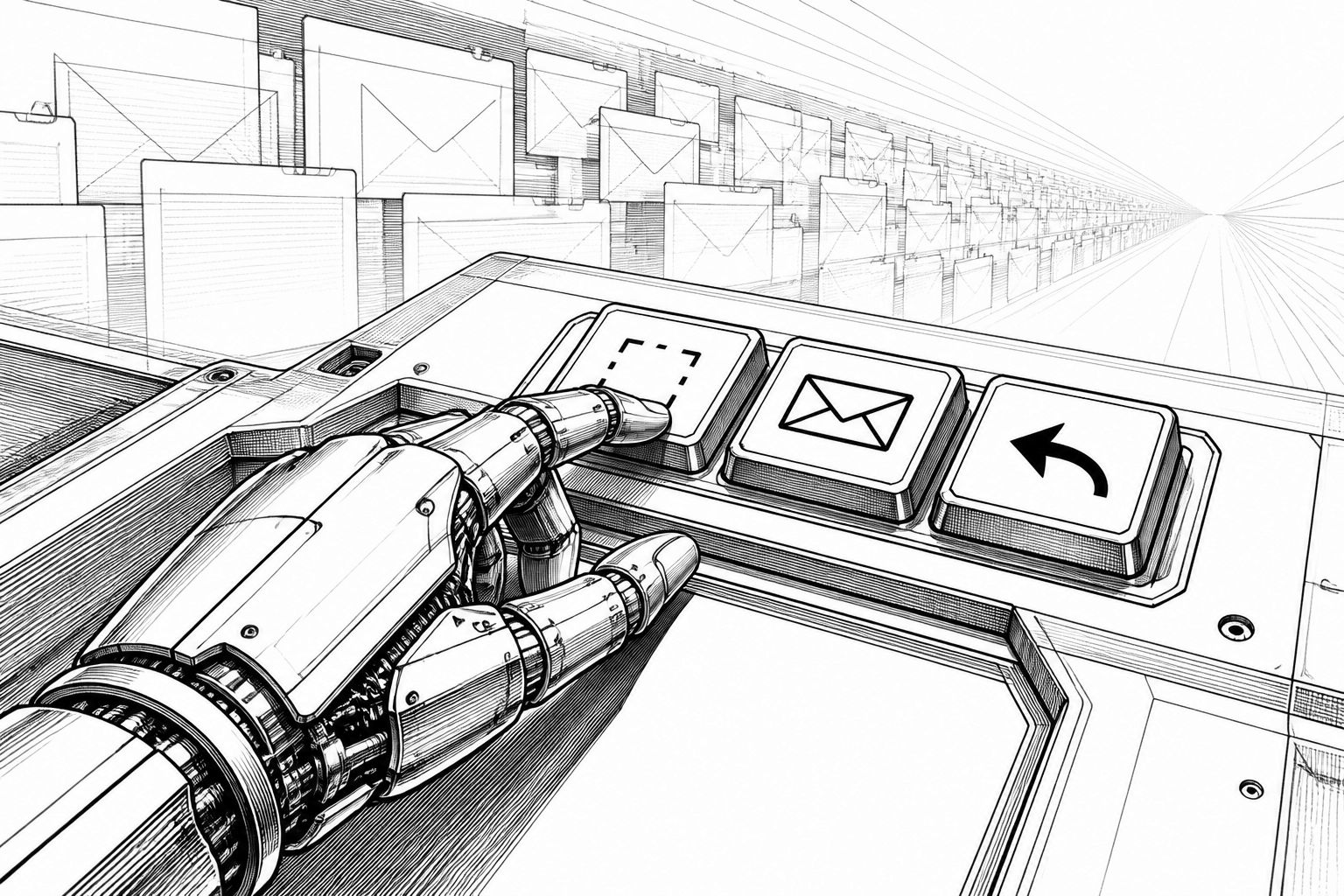
Wer im Büro täglich viele E-Mails sichtet, landet oft bei derselben Routine: Posteingang öffnen, mit der Maus eine Aktion anklicken, das nächste Element auslesen, erneut klicken. Genau dieser Wechsel zwischen Maus und Tastatur kostet Zeit, weil er nicht nur Klicks erzeugt, sondern auch die Aufmerksamkeit kurz weg vom Inhalt zieht. In Outlook lassen sich solche Handgriffe jedoch spürbar reduzieren. Statt Status-Icons, Menübändern oder Kontextmenüs manuell anzusteuern, übernimmt die Tastatur mehrere zentrale Schritte in einer flüssigen Abfolge, die besonders bei hoher Nachrichtenfrequenz wirkt.
Im Fokus stehen dabei vor allem drei Shortcuts, die den Lesefluss im Postfach direkt beeinflussen: Einfg (Insert), Strg+Q und Strg+U. Mit der Taste Einfg kannst du eine ausgewählte Nachricht unmittelbar mit einer Kennzeichnung versehen, um sie fr eine spätere Nachverfolgung vorzumerken. Das ist im Alltag relevant, weil sich das wiederholte manuelle Flaggensymbol-Anklicken im Menü oder über die Symbolleiste vermeiden lässt. Sobald du diesen Schritt beherrschst, kannst du wichtige Vorgänge quasi direkt beim Durchgehen des Posteingangs markieren und anschließend im richtigen Moment systematisch abarbeiten.
Während die Einfg-Taste eher das „Merken“ adressiert, regelt Strg+Q den Lesestatus. Die Kombination setzt eingehende Nachrichten sofort als gelesen, ohne dass du dafür den Mauszeiger über Statusfelder führen musst. In vielen Teams entsteht dadurch ein praktischer Effekt: Der Posteingang bleibt übersichtlicher, weil „noch zu prüfen“ und „bereits verarbeitet“ schneller auseinandergezogen werden. Entscheidend ist zudem die Kehrseite: Wenn eine E-Mail versehentlich als erledigt eingestuft wurde oder sichtbar bleiben soll, funktioniert Strg+U als Rückgängig-Mechanismus und setzt die Nachricht unmittelbar wieder auf ungelesen. Genau diese Kombination aus vorwärts und rückwärts macht die Tastaturstrategie im Tagesbetrieb so robust.
Auch beim Schreiben spielt die Eingabefunktion eine Rolle, denn sie entscheidet mit, wie häufig du zwischen Tastatur und Maus wechseln musst. Für das Absenden verfasster Nachrichten bietet Outlook die Kombination aus Strg und Eingabetaste. Damit lässt sich eine E-Mail direkt abschicken, ohne den Senden-Button klicken zu müssen. Zeitersparnis ist hier naheliegend, zugleich aber nicht kostenlos: Wird die Tastenkombination unbedacht oder zu früh ausgelöst, können Nachrichten unter Umständen unvollständig oder an falsche Verteiler gehen. Das ist besonders kritisch, weil die kognitive Belastung beim Formulieren ohnehin hoch ist; ein spontaner Shortcut darf dann nicht zur Fehlerquelle werden.
Der nachträgliche E-Mail-Rückruf klingt zwar wie ein Sicherheitsnetz, in der Praxis greift er aber oft nur eingeschränkt. Outlook-typisch ist, dass der Rückruf technisch nicht immer zuverlässig gelingt. Befindet sich der Empfänger außerhalb des eigenen Mailsystems oder wurde die Nachricht bereits geöffnet, läuft der Rückrufversuch häufig ins Leere. Für Teams heißt das: Wer schneller senden will, muss die Geschwindigkeit mit Sorgfalt koppeln – etwa durch kurze Check-Routinen, bevor gesendet wird, oder indem man kritische Empfängergruppen bewusst auslöst. Die Botschaft dahinter ist pragmatisch: Die Tastatur beschleunigt, aber sie ersetzt keine Prozesse, die typische Fehler abfangen.
Im Arbeitsalltag hilft daneben eine strukturierte Umgebung dabei, dass die schnelleren Aktionen nicht in neue Unordnung münden. Wenn du häufiger per Tastatur markierst, Status setzt und sendest, wird das Postfach zur Art „Arbeitsfläche“, auf der du schneller sortierst. Entsprechend wichtig ist, dass auch der digitale Kontext stimmt: konsequent benutzte Status-Logik, klare Regeln für Nachverfolgung und eine Ablage, die zur eigenen Mail-Landschaft passt. Gerade wenn du viele Nachrichten parallel durchläufst, entsteht der eigentliche Produktivitätsgewinn erst dann, wenn du nicht nur schneller klickst, sondern die Reihenfolge der Aufgaben sinnvoll orchestrierst.
Ein weiterer Punkt, der in der Praxis oft unterschätzt wird, sind Versionsunterschiede. Je nach Outlook-Generation – beispielsweise Outlook 2013, 2016 oder 2019 – sowie bei fortlaufend aktualisierten Microsoft-365-Varianten kann sich das Verhalten bestimmter Tastaturbefehle im Detail unterscheiden. Das betrifft nicht nur, ob ein Shortcut exakt so reagiert wie erwartet, sondern auch, in welchem Kontext er aktiv ist (fokussiertes Element, gewählter Nachrichtentyp oder UI-Zustand). Für Anwender lohnt sich daher ein kurzer Selbsttest im eigenen Setup: Nicht „irgendwie“ merken, sondern gezielt prüfen, wie Einfügen, Strg+Q und Strg+U bei dir im Alltag tatsächlich durchlaufen. So wird aus einem Tipp ein verlässliches Werkzeug.
Wer schließlich den Mausanteil im Postfach nachhaltig senken will, fährt am besten nicht mit einer großen Lernwelle, sondern mit schrittweisem Training. Wenn du wiederkehrende Arbeitsschritte – Markieren, Lesestatus wechseln und Versand – konsequent über die Tastatur steuerst, sinkt der Griff zur Maus über den Tag hinweg spürbar. Das wirkt sich nicht nur auf die reine Zeit pro E-Mail aus, sondern auch auf den „Flow“: Du bleibst beim Lesen, Entscheiden und Abarbeiten, ohne ständig neu zu orientieren. Am Ende entsteht ein System, in dem die eigentliche Arbeit nicht im Navigieren steckt, sondern in der inhaltlichen Bewertung der Nachrichten.
🔥 Heutige Hot Deals bei Amazon: Bis zu 80% Rabatte!
🎉 Amazon Haul-Store für absolute Schnäppchenjäger!

- ★ 23-stufiges KI-Go-Training – Für Spieler mit Grundkenntnissen der Regeln – Entwickelt als intelligenter Trainingspartner passt sich die KI Spielern von 18K bis 9D an. Ideal für alle, die die Grundregeln bereits beherrschen und ihr Spiel verbessern möchten.

- IHR EMOTIONALER AI-BEGLEITER: Eiliko ist mehr als nur ein Anhänger, es ist ein charismatischer KI-Freund. Mit einem dynamischen LED-Bildschirm, der eine Vielzahl von animierten Gesichtern und Ausdrucksformen anzeigt, reagiert er auf Ihre Interaktionen mit einzigartiger Persönlichkeit und Charme.

- 【MEHR LEBEN FÜR DEINEN SCHREIBTISCH】 Lerne Eilik kennen – deinen kleinen Roboter-Freund mit Persönlichkeit. Mit liebevollen Animationen, ausdrucksstarken Reaktionen und spielerischen Interaktionen bringt Eilik mehr Freude in deinen Alltag. Ob auf dem Schreibtisch, im Büro oder am Nachttisch – Eilik wird schnell zu einem vertrauten Begleiter für besondere Momente.

- 【XL-Größe für gedeihende Pflanzen】Geben Sie Ihren Pflanzen den Raum, den sie verdienen! Unser verbessertes, großes 13,7 cm großes Design bietet Platz für Pflanzen mit einem Durchmesser von bis zu 8,9 cm und damit deutlich mehr Platz für Wurzelwachstum und Pflanzengesundheit im Vergleich zu kleineren, veralteten Modellen. Die Produktabmessungen betragen 13,6 x 13,6 x 13,2 cm und das Gerät wiegt nur 355 g.

- V28 Update - JETZT MIT NEUEN FUNKTIONEN! Als Reaktion auf das Ladeproblem von Loona haben wir das automatische Aufladen 2.0 verbessert. Diese Optimierung hilft Loona, die Ladewege in verschiedenen Szenarien zu erkennen und anzupassen, um die Erfolgsquote beim automatischen Aufladen zu erhöhen. Mobile Hotspots können sich mit Loona verbinden und überwinden WLAN-Einschränkungen, sodass Sie jederzeit und überall mit Loona interagieren können.




- Die besten Bücher rund um KI & Robotik!

- Die besten KI-News kostenlos per eMail erhalten!
- Zur Startseite von IT BOLTWISE® für aktuelle KI-News!
- IT BOLTWISE® kostenlos auf Patreon unterstützen!
- Aktuelle KI-Jobs auf StepStone finden und bewerben!


- Künstliche Intelligenz: Dem Menschen überlegen – wie KI uns rettet und bedroht | Der Neurowissenschaftler, Psychiater und SPIEGEL-Bestsellerautor von »Digitale Demenz«




Du hast einen wertvollen Beitrag oder Kommentar zum Artikel "Outlook-Tastenkürzel: Einfügen, Strg+Q und Strg+U für schnellere E-Mails" für unsere Leser?
 #Sophos
 #AmazonPrime
 #Bestseller
Es werden alle Kommentare moderiert!
Für eine offene Diskussion behalten wir uns vor, jeden Kommentar zu löschen, der nicht direkt auf das Thema abzielt oder nur den Zweck hat, Leser oder Autoren herabzuwürdigen.
Wir möchten, dass respektvoll miteinander kommuniziert wird, so als ob die Diskussion mit real anwesenden Personen geführt wird. Dies machen wir für den Großteil unserer Leser, der sachlich und konstruktiv über ein Thema sprechen möchte.
Du willst nichts verpassen?
Du möchtest über ähnliche News und Beiträge wie "Outlook-Tastenkürzel: Einfügen, Strg+Q und Strg+U für schnellere E-Mails" informiert werden? Neben der E-Mail-Benachrichtigung habt ihr auch die Möglichkeit, den Feed dieses Beitrags zu abonnieren. Wer natürlich alles lesen möchte, der sollte den RSS-Hauptfeed oder IT BOLTWISE® bei Google News wie auch bei Bing News abonnieren.
Nutze die Google-Suchmaschine für eine weitere Themenrecherche: »Outlook-Tastenkürzel: Einfügen, Strg+Q und Strg+U für schnellere E-Mails« bei Google Deutschland suchen, bei Bing oder Google News!