
LONDON (IT BOLTWISE) – In lokalen Netzwerken entscheidet Windows 10 über Freigaben und Rechte auf Ordner- und Nutzerbasis. Der Artikel zeigt, wie Sie Zugriffsoptionen gezielt setzen, gleichzeitige Zugriffe begrenzen und Freigaben bei Bedarf sofort zurücknehmen. Außerdem geht es um die Voraussetzungen für die Netzwerkerkennung sowie um typische Sicherheitshebel wie das Schließen relevanter SMB- und NetBIOS-Ports über die Firewall. Abschließend wird erklärt, wie sich auch Drucker und spezielle Gerätetreiber im Netzwerk sauber integrieren lassen.
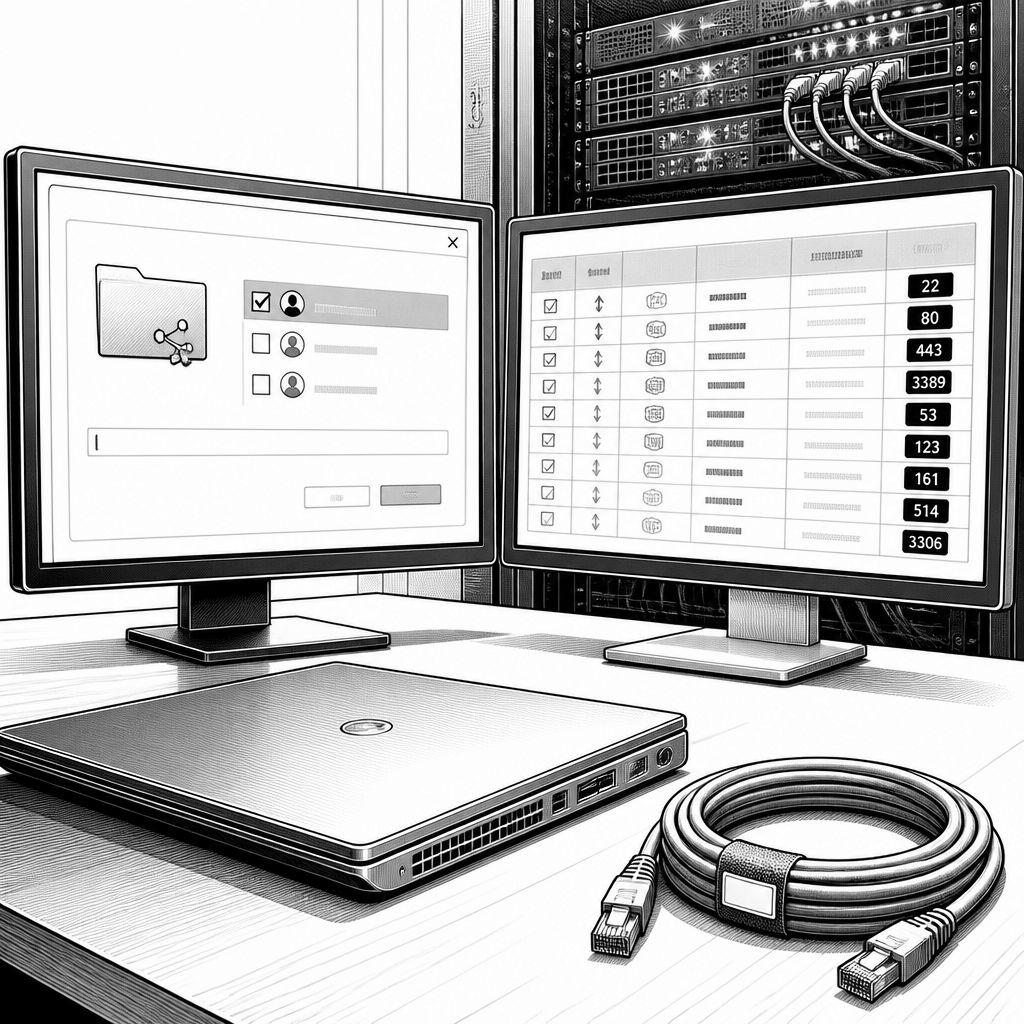
Wer in einem Büro- oder Heimnetz Windows 10 als Dateizentrale nutzt, stößt früher oder später auf dieselbe Sollbruchstelle: Freigaben wirken im Alltag schnell „einfach“, geraten ohne klare Rechte aber auch ebenso schnell außer Kontrolle. Genau deshalb lohnt sich ein systematischer Blick auf die ordnerbezogene Konfiguration. Der zentrale Hebel sitzt in den Freigabeeinstellungen eines konkreten Verzeichnisses: Über das Kontextmenü des Ordners können Sie für definierte Nutzergruppen den Zugriff festlegen und dabei zwischen reiner Lesefähigkeit und Leseschreiben unterscheiden. Das ist nicht nur organisatorisch wichtig, sondern reduziert auch das Risiko, dass Benutzer versehentlich Daten überschreiben oder Ordnerstrukturen „weiter verteilen“.
Für differenzierte Szenarien reicht die Basiskonfiguration oft nicht aus. In den erweiterten Freigabefunktionen der Ordnereigenschaften lässt sich die Freigabe so präzisieren, dass sie zu Ihrer Betriebsrealität passt: Sie können ein Limit für gleichzeitige Zugriffe definieren, wodurch Engpässe bei langsamem Storage oder bei vielen parallelen Client-Zugriffen eher abgefedert werden. Gleichzeitig werden die Berechtigungen granular verwaltet, sodass Sie Regeln nicht nur „pro Nutzer“, sondern auch nach Zweck ausrichten können. Praktisch wird das, wenn Sie etwa eine Gruppe für Entwicklung/Produktion mit Schreibrechten und eine zweite Gruppe für Berichtswesen ausschließlich mit Leserechten ausstatten.
Damit andere Windows-Clients die freigegebenen Daten überhaupt erreichen, müssen mehrere Voraussetzungen zusammenpassen. Auf Seiten des Servers oder der freigebenden Maschine braucht es im Netzwerkumfeld die Netzwerkerkennung über das Netzwerk- und Freigabecenter. Je nach Sicherheitskonzept kann zudem eine passwortgeschützte Freigabe relevant sein; wo das nicht passt, wird häufig das integrierte Gastkonto in der Computerverwaltung unter den lokalen Benutzern und Gruppen berücksichtigt. Für viele Administratoren ist dabei ein Denkfehler typisch: Freigaben werden „einmal aktiviert und nie wieder angefasst“. Der Text ordnet deshalb die Empfehlung ein, Freigaben nur bei tatsächlichem Bedarf dauerhaft offen zu halten, weil ein permanenter Freigabebetrieb nicht nur das System auslasten kann, sondern auch zu unerwünschten Effekten im Alltag führen kann.
Die Sicherheitsseite steht in lokalen Netzwerken eng mit der Zugriffstechnik zusammen. Laut der Anleitung werden sensible Ports adressiert, die für Dateidienste und SMB-Kommunikation genutzt werden, darunter 135, 137, 138, 139 und 445. In der Praxis bedeutet das: Sie schließen nicht „willkürlich“, sondern steuern den Verkehr gezielt über Firewall-Eingangsregeln oder über systemspezifische Einstellungen. Genannt werden dabei Maßnahmen wie die Deaktivierung von Distributed COM, das Entfernen von NetBIOS über TCP/IP sowie Anpassungen am Registry-Kontext des SMB-Treibers. Ebenso wird aufgezeigt, dass ältere Netzwerkmechanismen wie Heimnetzgruppen nicht immer zeitgemäß sind und dass das Verlassen einer solchen Gruppe den Zugriff auf verknüpfte Ordner und Drucker entzieht.
Auch wenn Dateifreigaben oft im Mittelpunkt stehen, betrifft das Thema in der Praxis ebenso Peripherie. Drucker lassen sich im Netzwerk freigeben, allerdings müssen Sie dafür in der Firewall die Datei- und Druckerfreigabe erlauben, bevor der Drucker in den Geräteeigenschaften als Netzwerkdrucker aktiviert wird. Bei bestimmten Modellen kann zusätzlich ein spezieller Serverprozess als Ausnahme hinterlegt werden, damit Server und Clients korrekt miteinander kommunizieren. Solche Ausnahmen sind besonders dann relevant, wenn ein System zwar „Teilfunktionen“ korrekt bereitstellt, aber der eigentliche Dienstpfad blockiert bleibt und Clients nur Fehlermeldungen produzieren.
Ein weiterer Punkt ist der Betrieb unter Last und mit Hintergrunddiensten. Die Anleitung erwähnt explizit Fälle, in denen eine hohe Festplattenauslastung bis hin zu 100 Prozent durch standardmäßig aktive Hintergrundkomponenten entstehen kann, etwa bei typischen Diensten im Umfeld von Listenern und Providern. Für Administratoren heißt das: Wenn Freigaben produktiv genutzt werden und sich Symptome wie Ruckeln, Verzögerungen oder lange Zugriffszeiten zeigen, lohnt sich der Blick auf die Diensteverwaltung. Werden die relevanten Dienste der Heimnetzgruppen-Funktion gestoppt und deaktiviert, kann sich das Systemverhalten deutlich beruhigen. Genau in diesem Zusammenspiel aus Rechte-Design, Netzwerk-Setup und Firewall-Disziplin zeigt sich, warum „Ordner freigeben“ ohne Governance schnell zur Ursache späterer Sicherheits- und Performanceprobleme wird.
Unterm Strich lässt sich die Empfehlung so zusammenfassen: Starten Sie mit einer klaren Rechtebasis pro Ordner, begrenzen Sie bei Bedarf parallele Zugriffe, und bringen Sie die Netzwerkerkennung sauber in den Soll-Zustand. Danach prüfen Sie die Kommunikationsebene konsequent anhand der relevanten Ports und deaktivieren oder sperren Funktionen, die Sie nicht brauchen. Für den Übergang in den Alltag ist außerdem wichtig, Freigaben bei Nichtgebrauch konsequent zu entfernen, statt sie „auf Vorrat“ stehen zu lassen. Wenn Sie so vorgehen, bleibt Windows-10-Dateifreigabe im lokalen Netzwerk nicht nur nutzbar, sondern auch kontrollierbar – sowohl für einzelne Arbeitsstationen als auch für ganze Teams.


💳 Amazon-Kreditkarte mit 2.000 Euro Limit bestellen!
🔥 Heutige Hot Deals bei Amazon: Bis zu 80% Rabatte!
🎉 Amazon Haul-Store für absolute Schnäppchenjäger!

- ★ 23-stufiges KI-Go-Training – Für Spieler mit Grundkenntnissen der Regeln – Entwickelt als intelligenter Trainingspartner passt sich die KI Spielern von 18K bis 9D an. Ideal für alle, die die Grundregeln bereits beherrschen und ihr Spiel verbessern möchten.

- IHR EMOTIONALER AI-BEGLEITER: Eiliko ist mehr als nur ein Anhänger, es ist ein charismatischer KI-Freund. Mit einem dynamischen LED-Bildschirm, der eine Vielzahl von animierten Gesichtern und Ausdrucksformen anzeigt, reagiert er auf Ihre Interaktionen mit einzigartiger Persönlichkeit und Charme.

- 【MEHR LEBEN FÜR DEINEN SCHREIBTISCH】 Lerne Eilik kennen – deinen kleinen Roboter-Freund mit Persönlichkeit. Mit liebevollen Animationen, ausdrucksstarken Reaktionen und spielerischen Interaktionen bringt Eilik mehr Freude in deinen Alltag. Ob auf dem Schreibtisch, im Büro oder am Nachttisch – Eilik wird schnell zu einem vertrauten Begleiter für besondere Momente.

- 【XL-Größe für gedeihende Pflanzen】Geben Sie Ihren Pflanzen den Raum, den sie verdienen! Unser verbessertes, großes 13,7 cm großes Design bietet Platz für Pflanzen mit einem Durchmesser von bis zu 8,9 cm und damit deutlich mehr Platz für Wurzelwachstum und Pflanzengesundheit im Vergleich zu kleineren, veralteten Modellen. Die Produktabmessungen betragen 13,6 x 13,6 x 13,2 cm und das Gerät wiegt nur 355 g.

- V28 Update - JETZT MIT NEUEN FUNKTIONEN! Als Reaktion auf das Ladeproblem von Loona haben wir das automatische Aufladen 2.0 verbessert. Diese Optimierung hilft Loona, die Ladewege in verschiedenen Szenarien zu erkennen und anzupassen, um die Erfolgsquote beim automatischen Aufladen zu erhöhen. Mobile Hotspots können sich mit Loona verbinden und überwinden WLAN-Einschränkungen, sodass Sie jederzeit und überall mit Loona interagieren können.






- Die besten Bücher rund um KI & Robotik!

- Die besten KI-News kostenlos per eMail erhalten!
- Zur Startseite von IT BOLTWISE® für aktuelle KI-News!
- IT BOLTWISE® kostenlos auf Patreon unterstützen!
- Aktuelle KI-Jobs auf StepStone finden und bewerben!



- Künstliche Intelligenz: Dem Menschen überlegen – wie KI uns rettet und bedroht | Der Neurowissenschaftler, Psychiater und SPIEGEL-Bestsellerautor von »Digitale Demenz«



Du hast einen wertvollen Beitrag oder Kommentar zum Artikel "Windows-10-Freigaben sicher einrichten: Rechte, Ports und Netzwerkzugriff" für unsere Leser?
 #Sophos
 #AmazonPrime
 #Bestseller
Es werden alle Kommentare moderiert!
Für eine offene Diskussion behalten wir uns vor, jeden Kommentar zu löschen, der nicht direkt auf das Thema abzielt oder nur den Zweck hat, Leser oder Autoren herabzuwürdigen.
Wir möchten, dass respektvoll miteinander kommuniziert wird, so als ob die Diskussion mit real anwesenden Personen geführt wird. Dies machen wir für den Großteil unserer Leser, der sachlich und konstruktiv über ein Thema sprechen möchte.
Du willst nichts verpassen?
Du möchtest über ähnliche News und Beiträge wie "Windows-10-Freigaben sicher einrichten: Rechte, Ports und Netzwerkzugriff" informiert werden? Neben der E-Mail-Benachrichtigung habt ihr auch die Möglichkeit, den Feed dieses Beitrags zu abonnieren. Wer natürlich alles lesen möchte, der sollte den RSS-Hauptfeed oder IT BOLTWISE® bei Google News wie auch bei Bing News abonnieren.
Nutze die Google-Suchmaschine für eine weitere Themenrecherche: »Windows-10-Freigaben sicher einrichten: Rechte, Ports und Netzwerkzugriff« bei Google Deutschland suchen, bei Bing oder Google News!